Müze İş Ortağı Portalı
Acente Kullanıcı Kılavuzu
Bu kılavuz hakkında
Bu kılavuz, Yerebatan Sarnıcı için toplu giriş kodu almak isteyen
seyahat acentelerine ve iş ortaklarına, Müze İş Ortağı
Portalı’nın (b2b.muze.gov.tr) nasıl
kullanılacağını adım adım anlatır.
Portalda yapılanların özeti:
- Acente portaldan başvurur. Başvuruyu Vakıf 1048 inceler ve onaylar.
- Onaydan sonra acente kredi kartıyla bakiye yükler.
- Bakiyesinden, seçtiği geçerlilik süresiyle giriş kodu üretir.
- Misafir, kodu Yerebatan Sarnıcı’nda turnikeye okutarak girer.
Kullanılmayan kodların bedeli süre dolunca bakiyeye kendiliğinden geri döner. Kullanılmamış bir kod iptal edilirse bedeli saniyeler içinde döner.
Hizmetin hukuki çerçevesi, başvuruda onayladığınız Kullanım Koşulları ve Aydınlatma Metni’dir. İkisi de portalın başvuru sayfasından okunabilir. Bu kılavuz o metinlerin yerine geçmez. Çelişki olursa Kullanım Koşulları geçerlidir.
Roller
Bir iş ortağı hesabında birden çok kişi çalışabilir. Her kişinin bir rolü vardır:
| Rol | Ne yapar |
|---|---|
| Yönetici | Her şeyi yapar: bakiye yükler, sınırsız kod üretir, kişileri ve API kullanıcılarını yönetir. |
| Rehber | Kendisine tanınan hak içinde kod üretir ve yalnız kendi kodlarını görür. Firma bakiyesini görmez. |
| Muhasebe | Salt okuma. Bakiyeyi, hesap hareketlerini, kodları ve raporları görür, değişiklik yapamaz. |
Başvuruyu yapan kişi hesabın ilk Yöneticisi olur. Diğer kişileri Yönetici ekler (bkz. Kişiler ve roller).
Portala erişim
- Adres: https://b2b.muze.gov.tr. Bilgisayardan, tabletten ve telefondan kullanılabilir.
- Girişe her zaman bu adresten, kendi e-posta adresinizle başlayın.
- Portalın e-postaları noreply@b2b.muze.gov.tr adresinden gelir. Bu adres yanıt kabul etmez.
Başvuru
Başvuru üç aşamadan oluşur: e-posta adresinizi doğrulama, başvuru formunu doldurma ve gönderme. Kimlik fotokopisi istenmez.
Hazırlık
Başvuruya başlamadan önce şunları hazırlayın:
- Fatura bilgileri: faturadaki unvan, vergi kimlik numarası (VKN, 10 hane) ve vergi dairesi, fatura adresi. Şahıs şirketinde vergi numarası T.C. kimlik numaranızdır (11 hane).
- Yetkili kişinin bilgileri: T.C. kimlik numarası, ad, soyad, doğum yılı ve telefon numarası.
- Belgeler (PDF, PNG ya da JPEG; her biri en çok 10 MB):
| Belge | Tüzel kişi (şirket) | Şahıs şirketi |
|---|---|---|
| Vergi levhası | Zorunlu | Zorunlu |
| İmza sirküleri | Zorunlu | İstenmez |
| TÜRSAB A Grubu Seyahat Acentası İşletme Belgesi | İsteğe bağlı | İsteğe bağlı |
Başvurular şimdilik yalnız Türkiye’deki işletmelerden alınır. Aynı vergi numarası için tek hesap açılır.
1. E-posta adresinizi doğrulayın
- https://b2b.muze.gov.tr adresini açın ve Henüz iş ortağı değil misiniz? Başvurun bağlantısına tıklayın.
- E-posta adresi alanına başvuruyu yürütecek kişinin e-posta adresini yazın. Bu adres, onaydan sonra hesabın ilk Yöneticisinin giriş adresi olur.
- Aydınlatma metnini ve Kullanım koşullarını açıp okuyun, iki kutuyu da işaretleyin.
- Doğrulama bağlantısı gönder düğmesine basın.
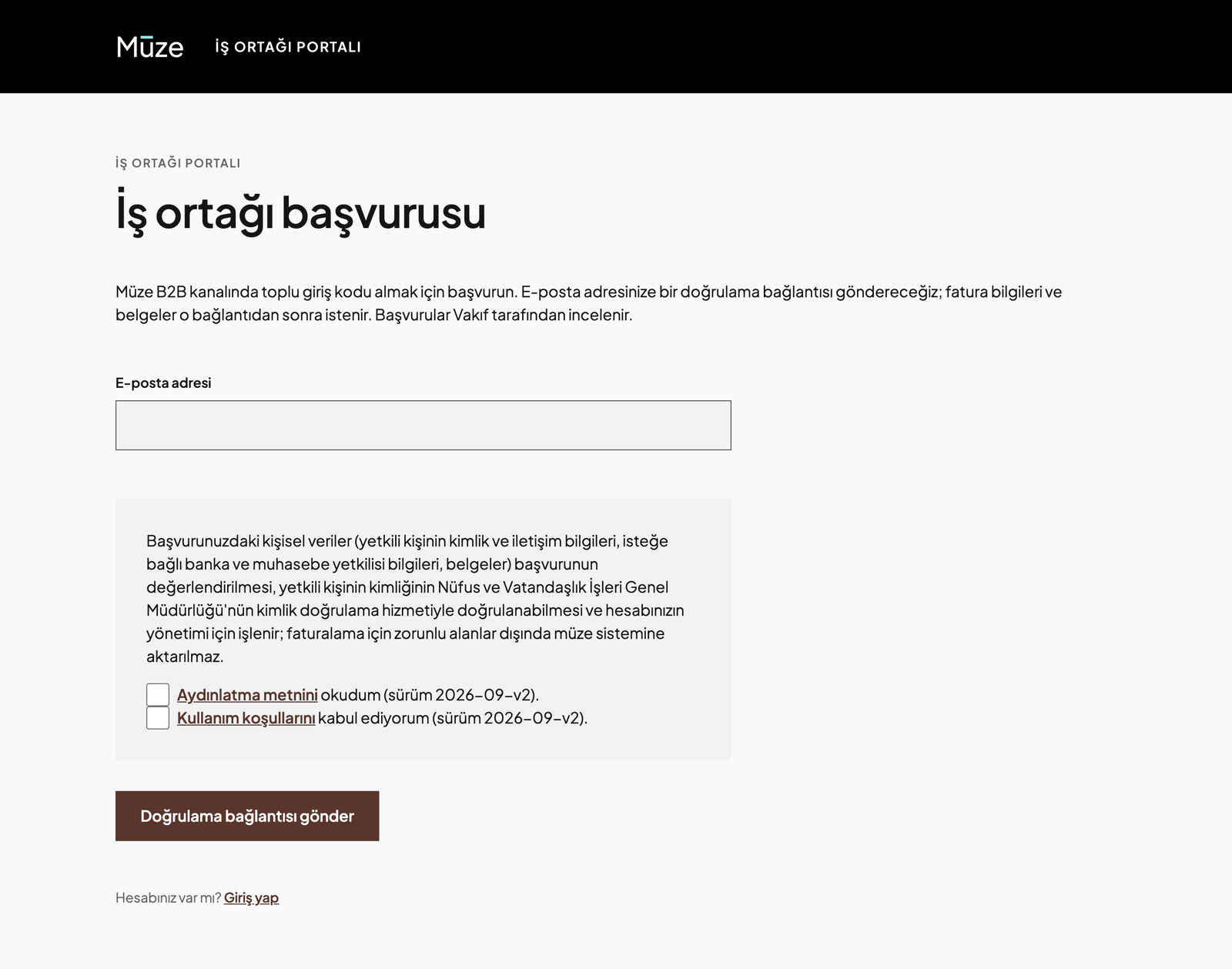
Birkaç dakika içinde “Müze B2B başvurusu: e-posta adresinizi doğrulayın” konulu bir e-posta gelir. E-postadaki E-posta adresimi doğrula düğmesine basın. Bağlantı 24 saat geçerlidir.
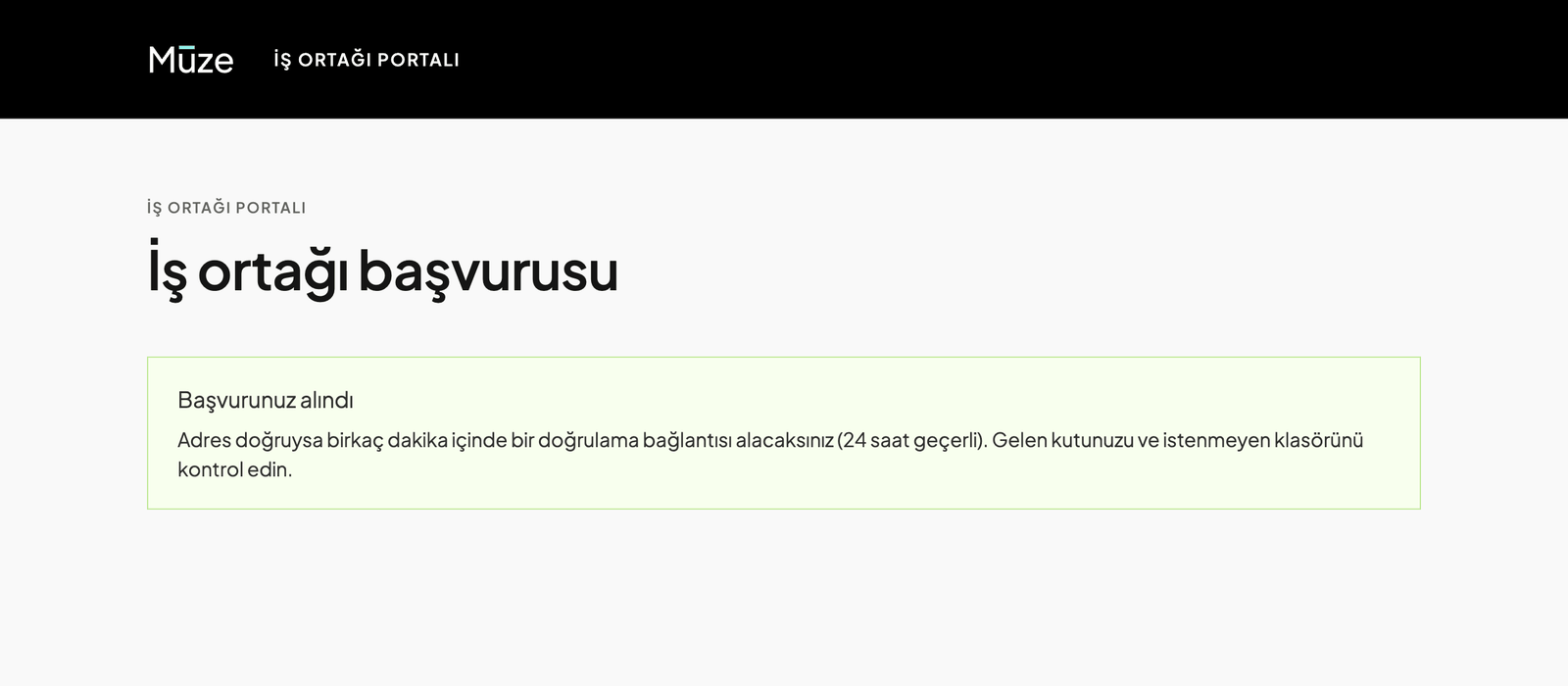
2. Başvuru formunu doldurun
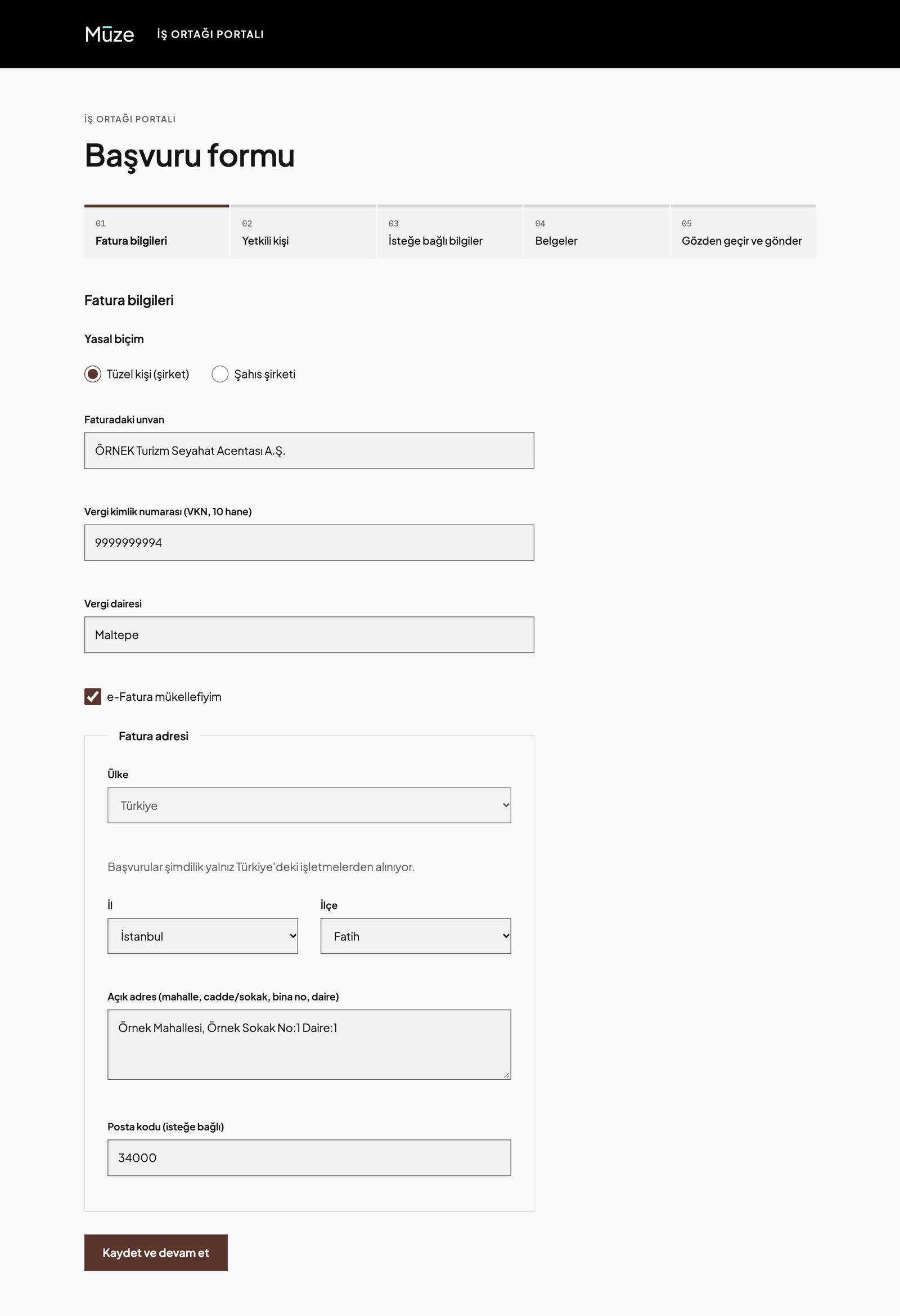
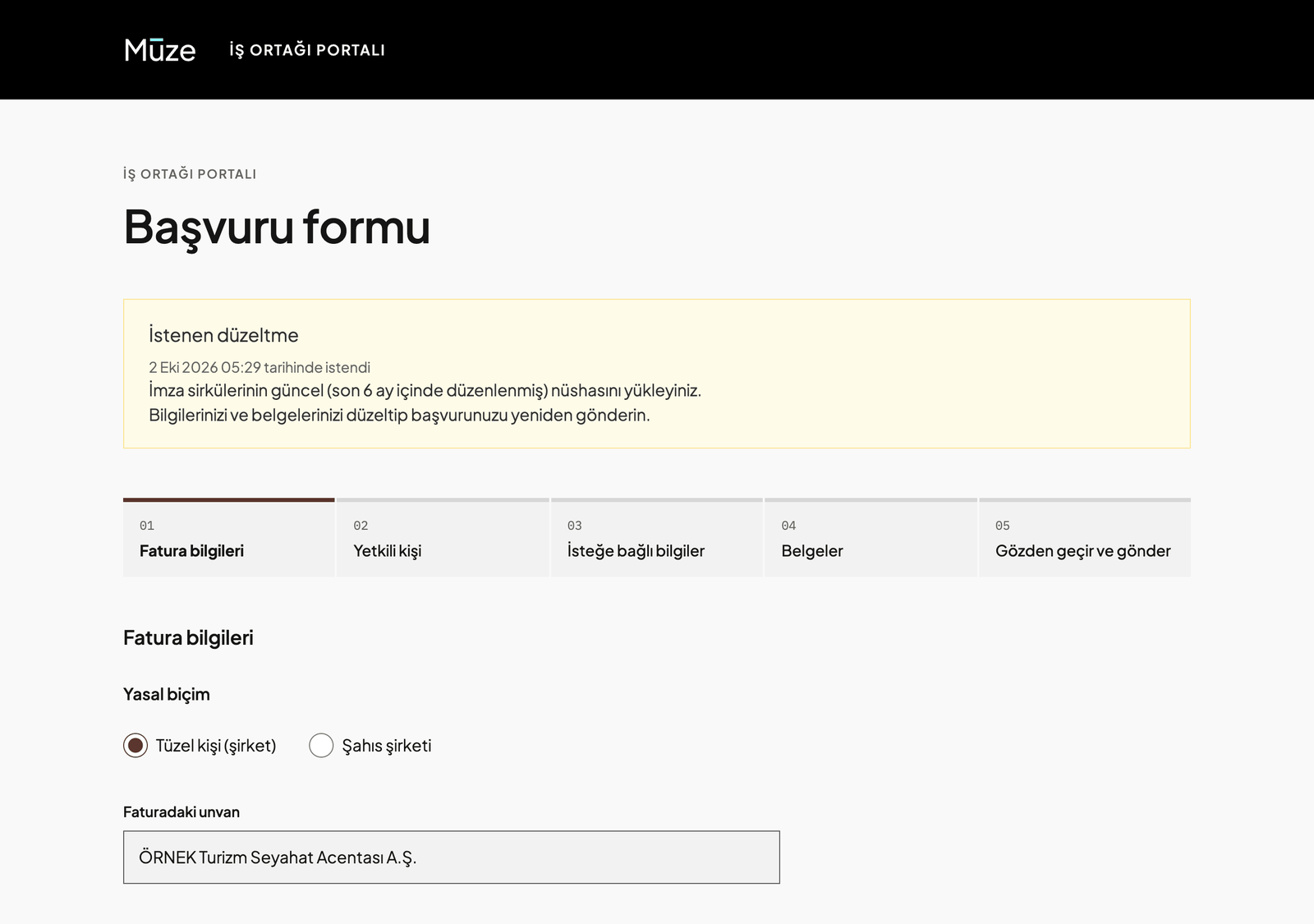
Doğrulama bağlantısı sizi beş adımlı başvuru formuna götürür. Her adımda Kaydet ve devam et ile ilerlersiniz. Girdikleriniz kaydedilir; gönderene kadar Düzenle ile geri dönüp değiştirebilirsiniz.
Adım 1 · Fatura bilgileri. Yasal biçiminizi seçin: Tüzel kişi (şirket) ya da Şahıs şirketi. Ardından şunları girin:
- faturadaki unvan
- vergi numarası ve vergi dairesi
- fatura adresi (il, ilçe, açık adres; posta kodu isteğe bağlı)
e-Fatura mükellefiyseniz e-Fatura mükellefiyim kutusunu işaretleyin.
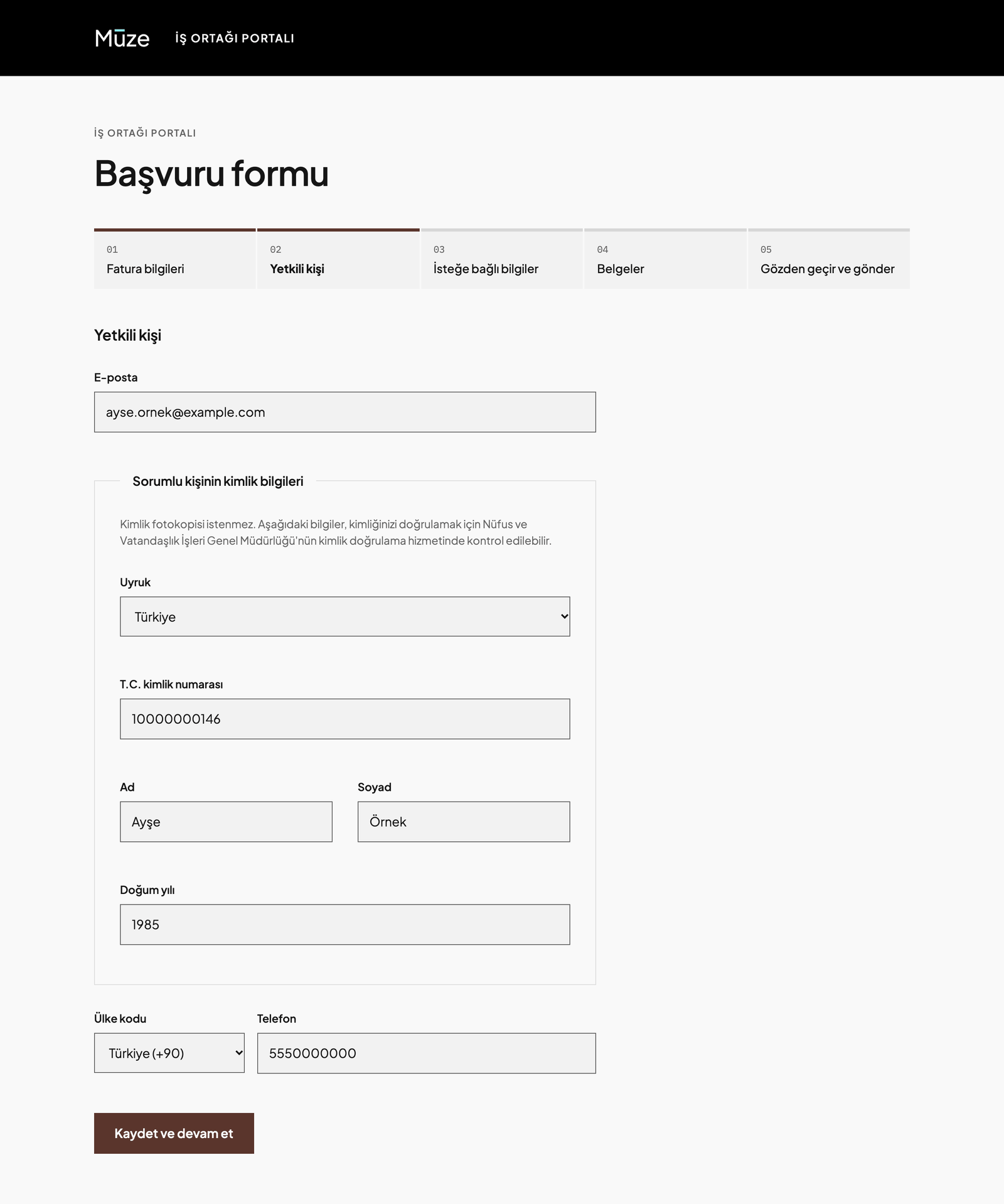
Adım 2 · Yetkili kişi. Başvurudan sorumlu kişinin kimlik bilgilerini (uyruk, T.C. kimlik numarası, ad, soyad, doğum yılı) ve telefon numarasını girin.
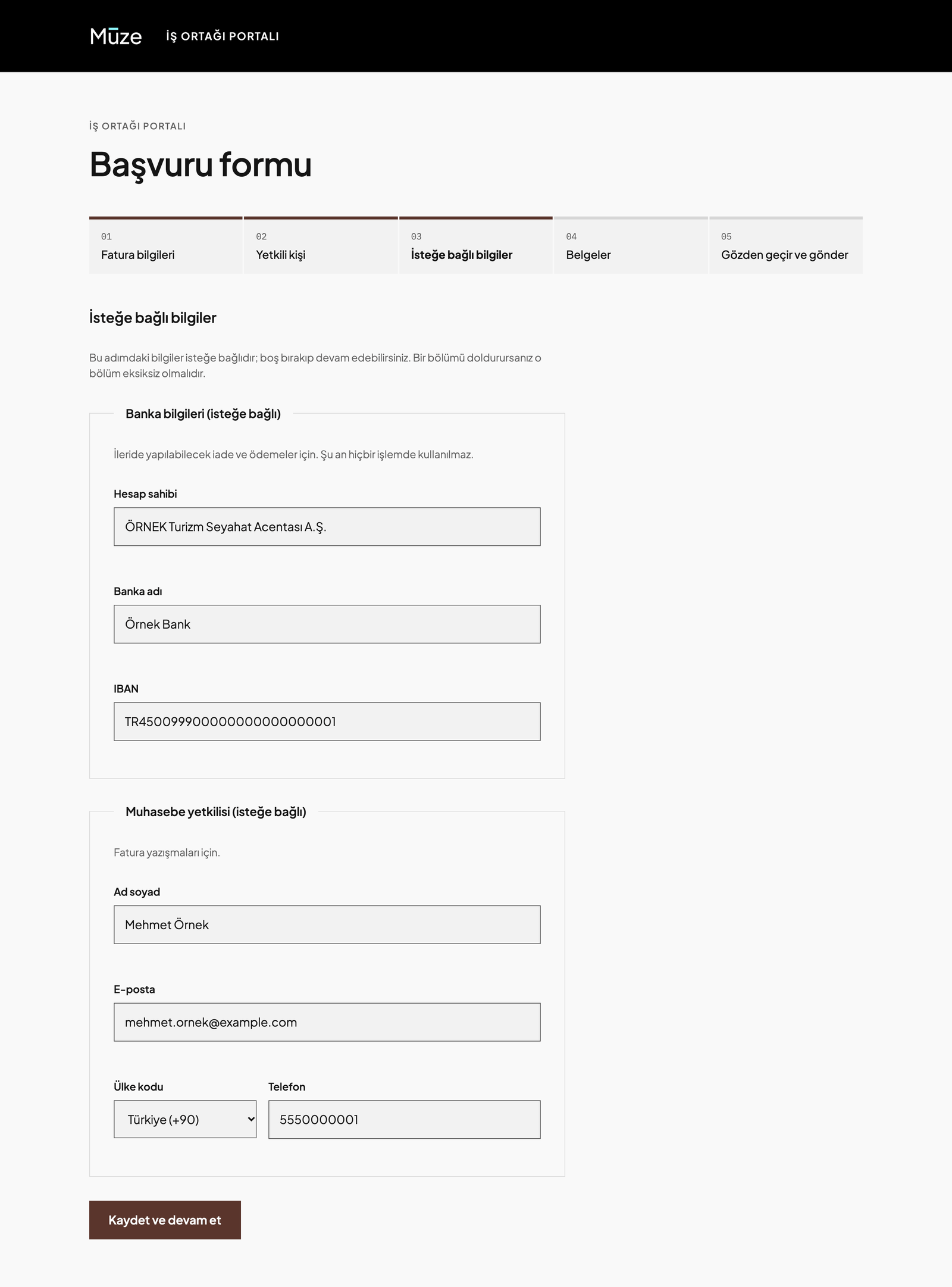
Adım 3 · İsteğe bağlı bilgiler. Banka bilgileri (hesap sahibi, banka adı, IBAN) ve fatura yazışmaları için muhasebe yetkilisi. Bu adımı boş geçebilirsiniz. Banka bilgisi şu an hiçbir işlemde kullanılmaz. Girerseniz IBAN ile hesap sahibini birlikte girin.
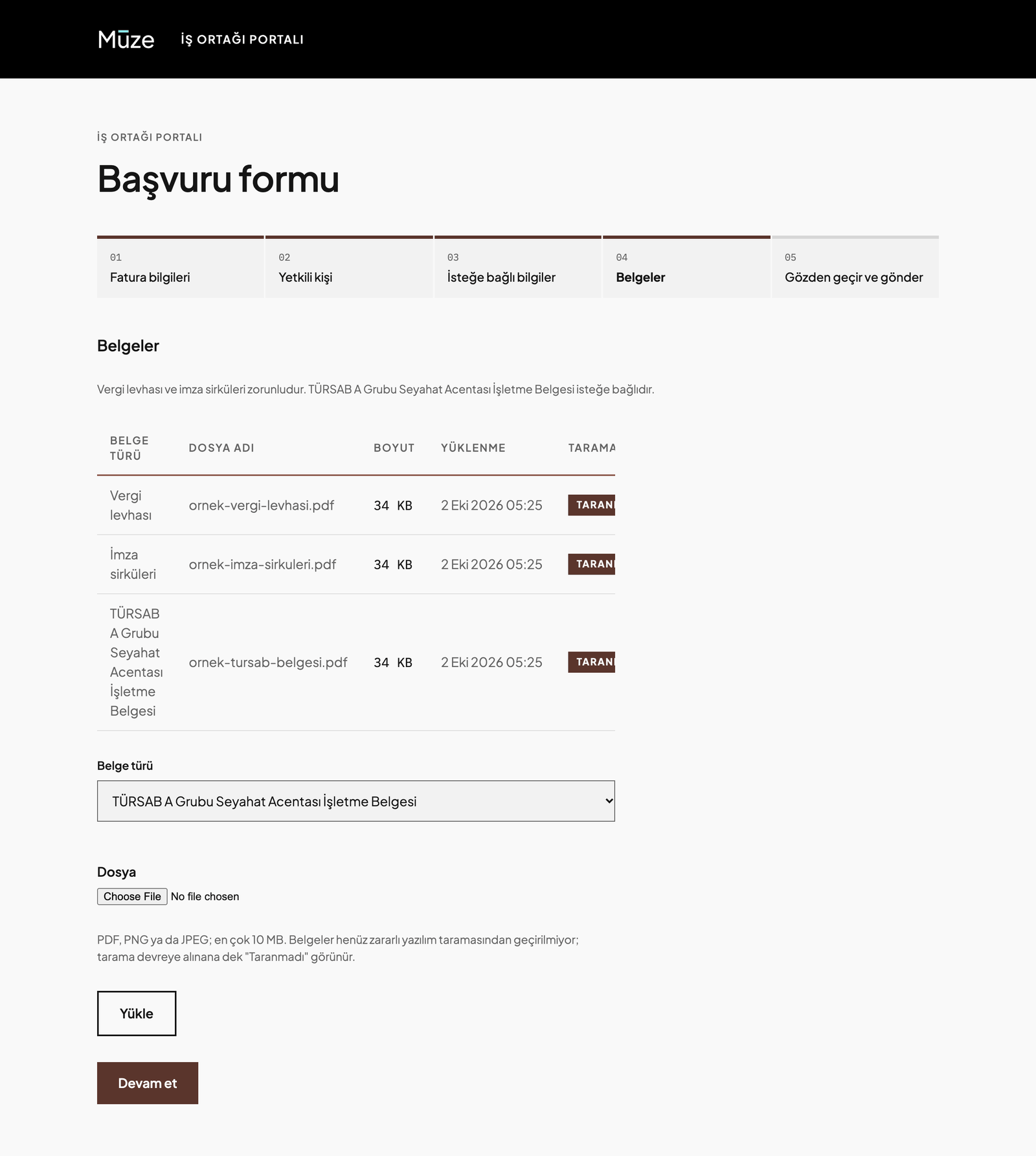
Adım 4 · Belgeler. Belge türünü seçip dosyayı yükleyin. Zorunlu belgeler yasal biçiminize göre değişir (bkz. Hazırlık).
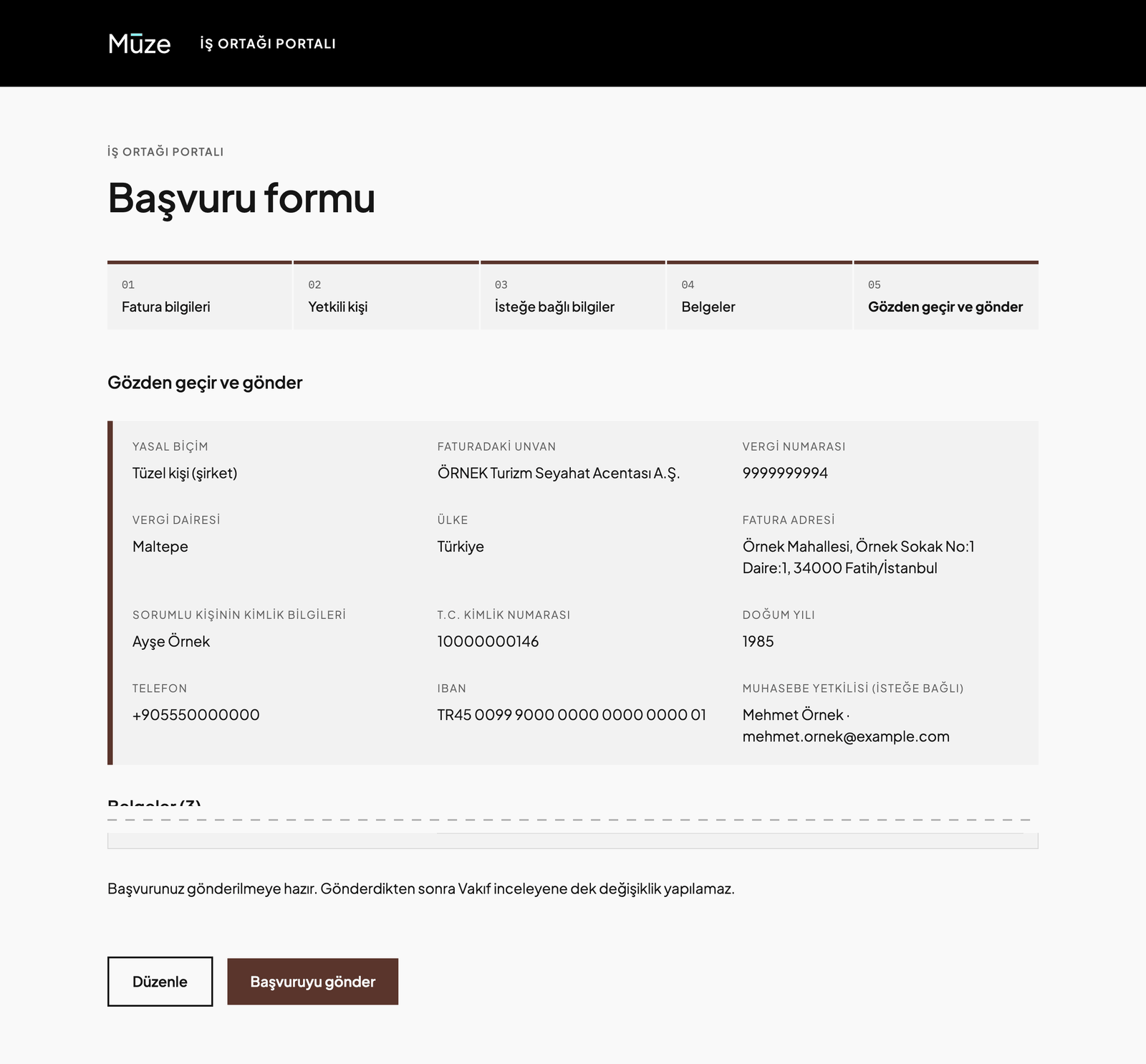
Adım 5 · Gözden geçir ve gönder. Eksik bir şey varsa ekranın üstünde Göndermeden önce tamamlanması gerekenler listesi çıkar. Liste boşsa Başvuruyu gönder düğmesine basın.
3. İnceleme ve sonuç
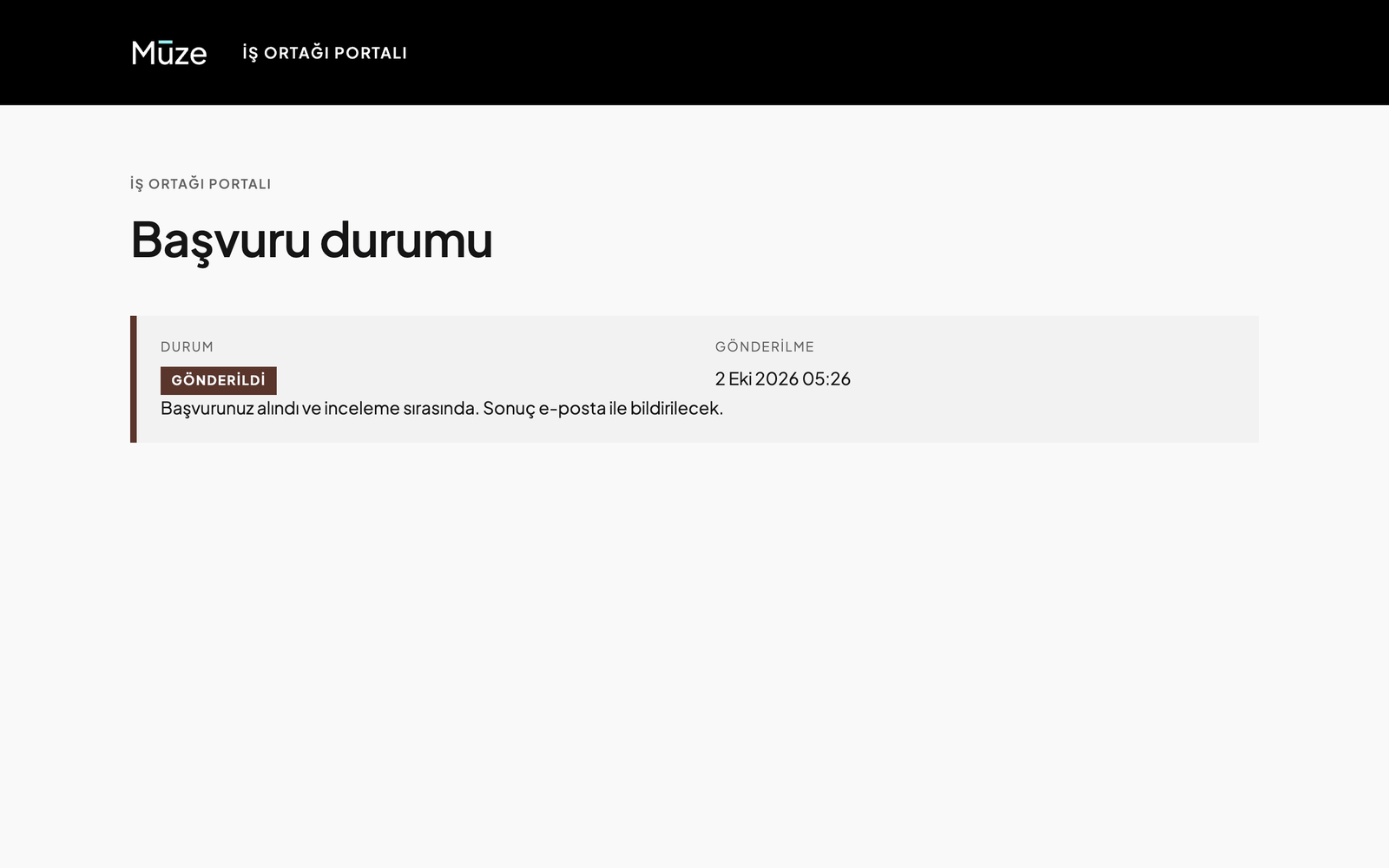
Başvurunuzu Vakıf 1048 inceler. Portalda başvurunuzun durumunu görebilirsiniz:
| Durum | Anlamı |
|---|---|
| Gönderildi / İncelemede | Başvurunuz sırada ya da inceleniyor. |
| Düzeltme istendi | Vakıf bir düzeltme istedi. İstenen düzeltme e-postayla gelir ve portalda İstenen düzeltme başlığıyla görünür. Bilgilerinizi ya da belgelerinizi düzeltip başvuruyu yeniden gönderin. |
| Onaylandı | Hesabınız açılıyor. Hazır olunca giriş bağlantısı e-postayla gelir. |
| Reddedildi | Başvuru onaylanmadı. Sonuç e-postayla bildirilir. |
Düzeltme istenirse “Müze B2B başvurusu: düzeltme istendi” konulu bir e-posta gelir. Düzeltme yapmak için https://b2b.muze.gov.tr/apply sayfasında e-posta adresinizi yeniden yazıp yeni bir doğrulama bağlantısı isteyin. Bilgileriniz ve belgeleriniz başvurunuzda durur; bağlantı sizi İstenen düzeltme kutusuyla başvurunuza götürür.
İlk giriş
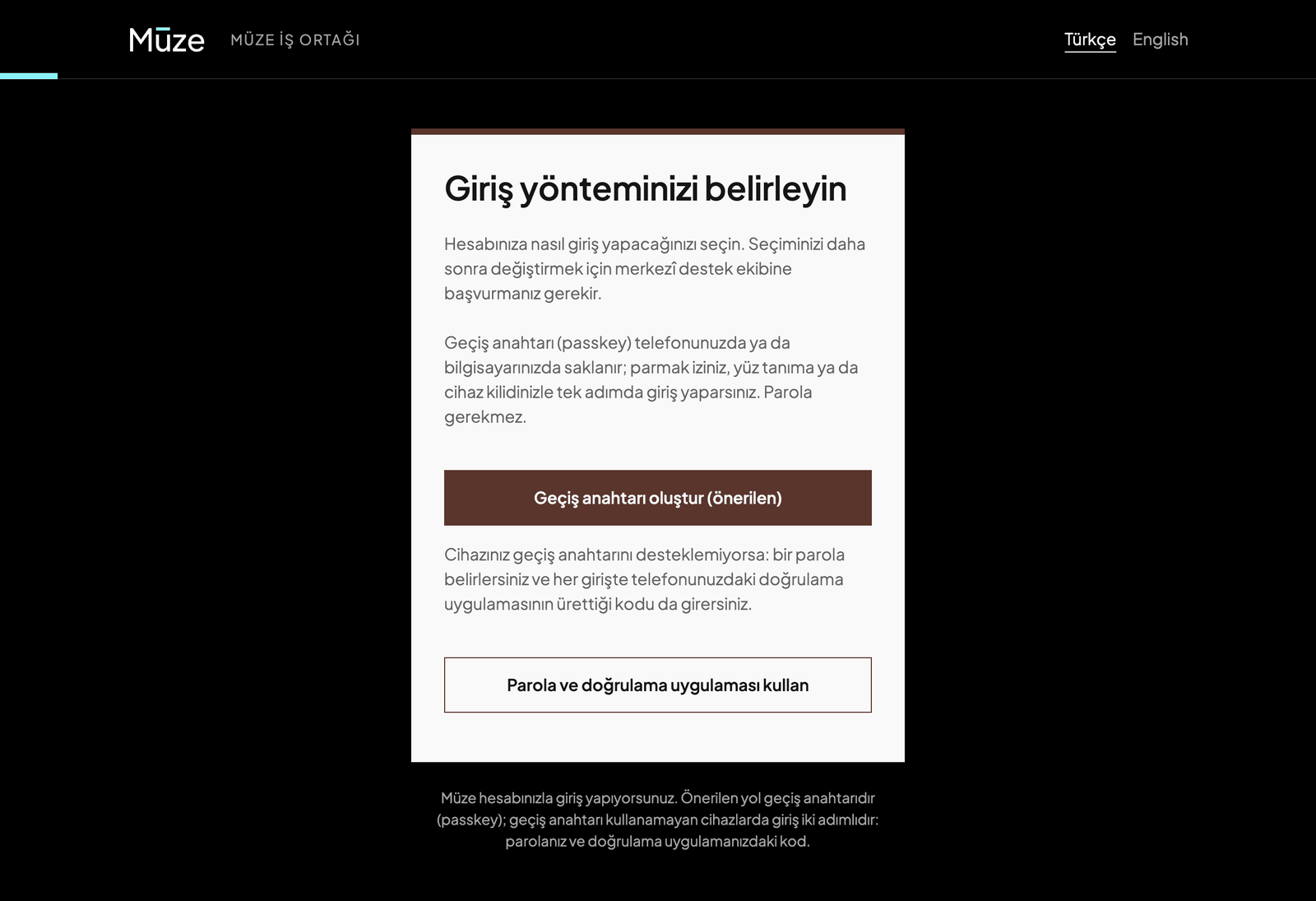
Giriş yönteminizi belirleyin
Hesabınız açılınca “Müze İş Ortağı hesabınız hazır: giriş yönteminizi belirleyin” konulu bir e-posta gelir. Giriş yöntemimi belirle düğmesine basın. Bağlantı 72 saat geçerlidir ve yalnız bir kez kullanılabilir.
İki yöntemden birini seçersiniz:
- Geçiş anahtarı oluştur (önerilen). Bilgisayarınızın ya da telefonunuzun parmak izi, yüz tanıma ya da ekran kilidiyle tek adımda girersiniz. Parola gerekmez.
- Parola ve doğrulama uygulaması kullan. Bir parola belirlersiniz ve telefonunuza bir doğrulama uygulaması kurarsınız (örneğin Google Authenticator ya da FreeOTP). Ekrandaki karekodu uygulamayla okutun, uygulamanın gösterdiği altı haneli kodu girin. Girişte her seferinde parolanız ve uygulamadaki kod istenir.
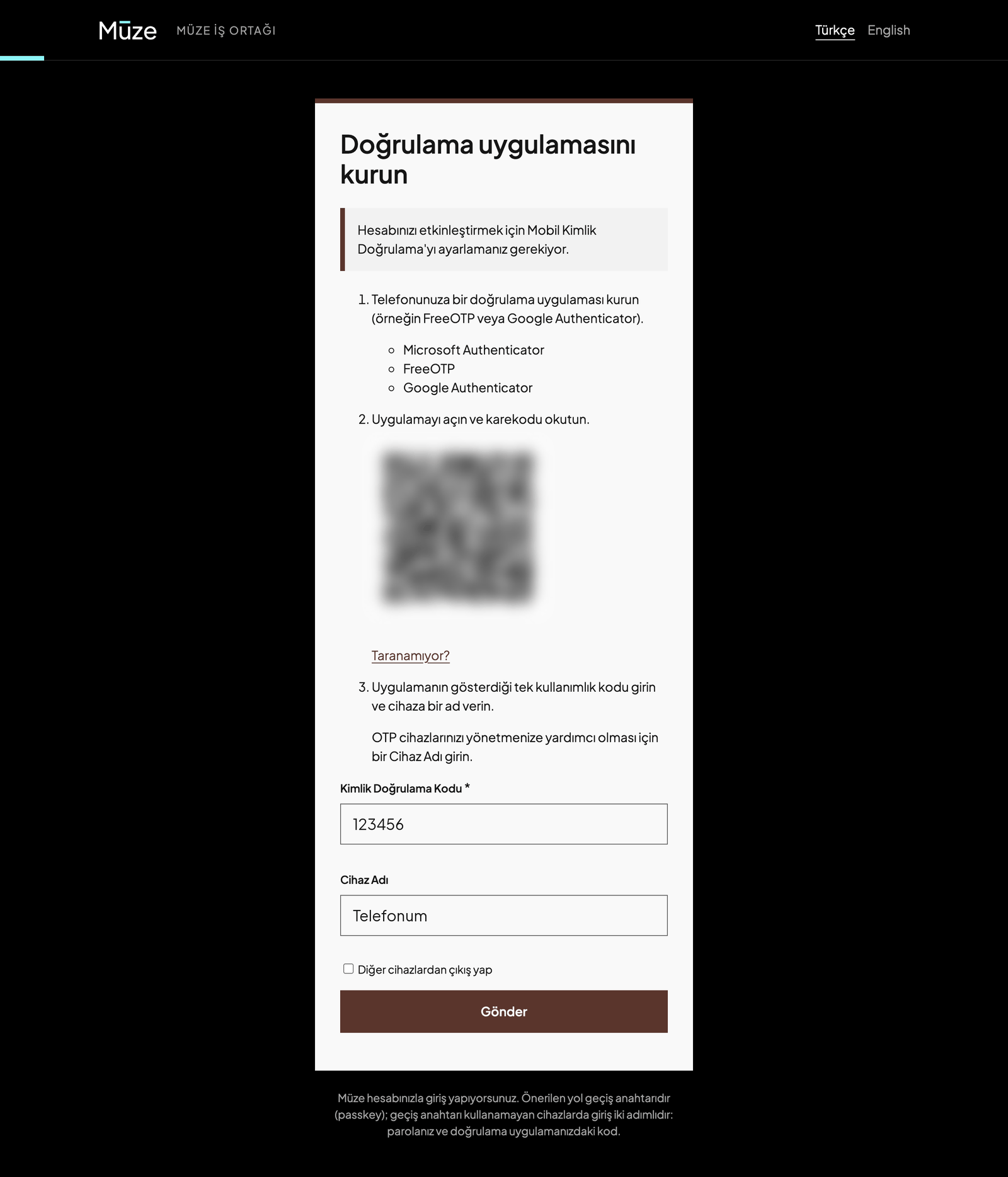
Ardından giriş e-postanız için bir parola belirlersiniz.
İşlem bitince Hesap güncellendi — Hesabınız hazır ekranı çıkar. Ardından portala dönüp ilk kez giriş yaparsınız (bir sonraki bölüm).
Giriş
- https://b2b.muze.gov.tr adresinde Giriş yap düğmesine basın.
- Geçiş anahtarınız varsa Geçiş anahtarı ile giriş yap bağlantısını kullanın. E-posta yazmanız gerekmez.
- Yoksa E-posta alanına adresinizi yazıp Devam et’e basın. Sonraki adımda parolanızı ve doğrulama uygulamanızdaki kodu girin.
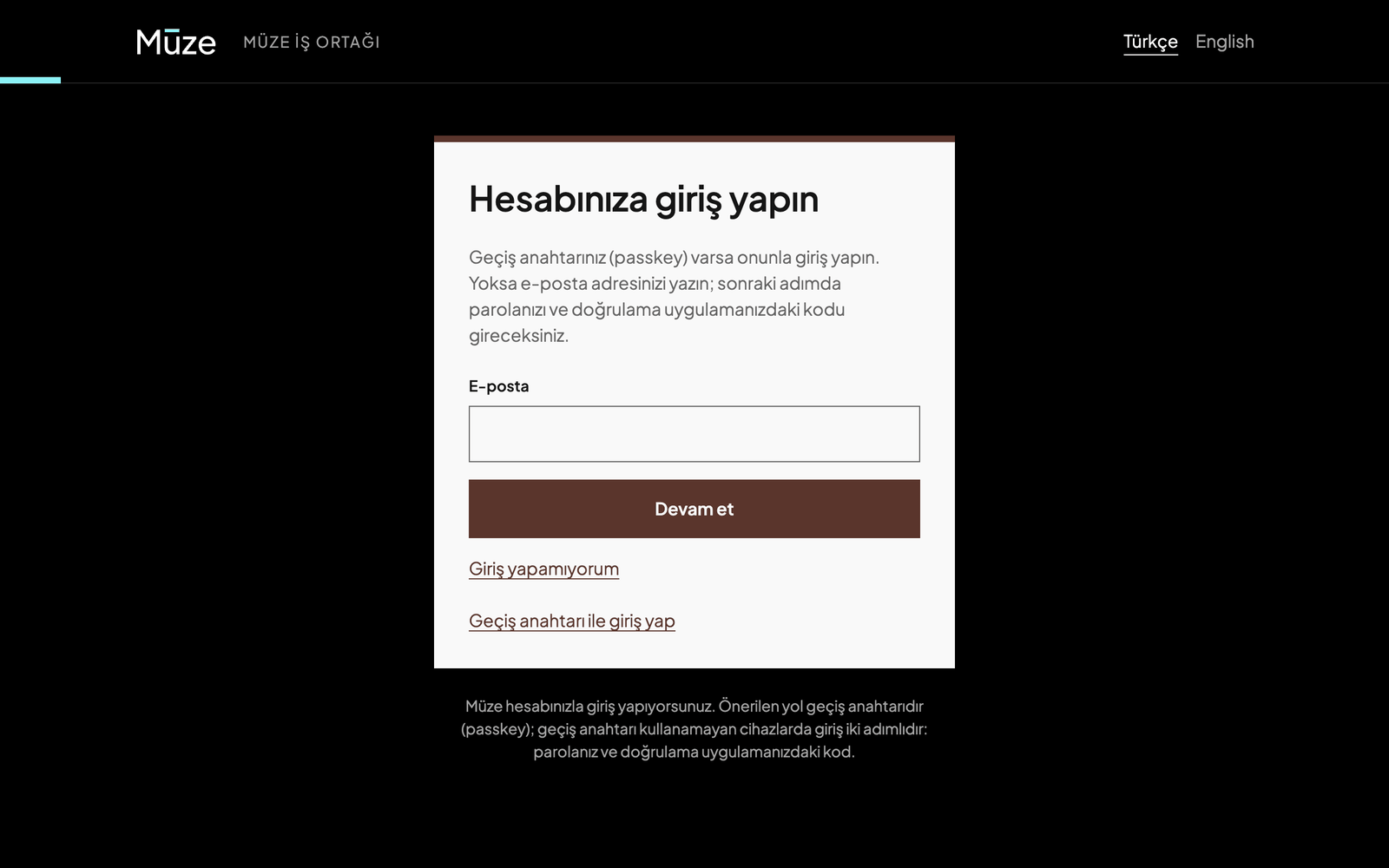
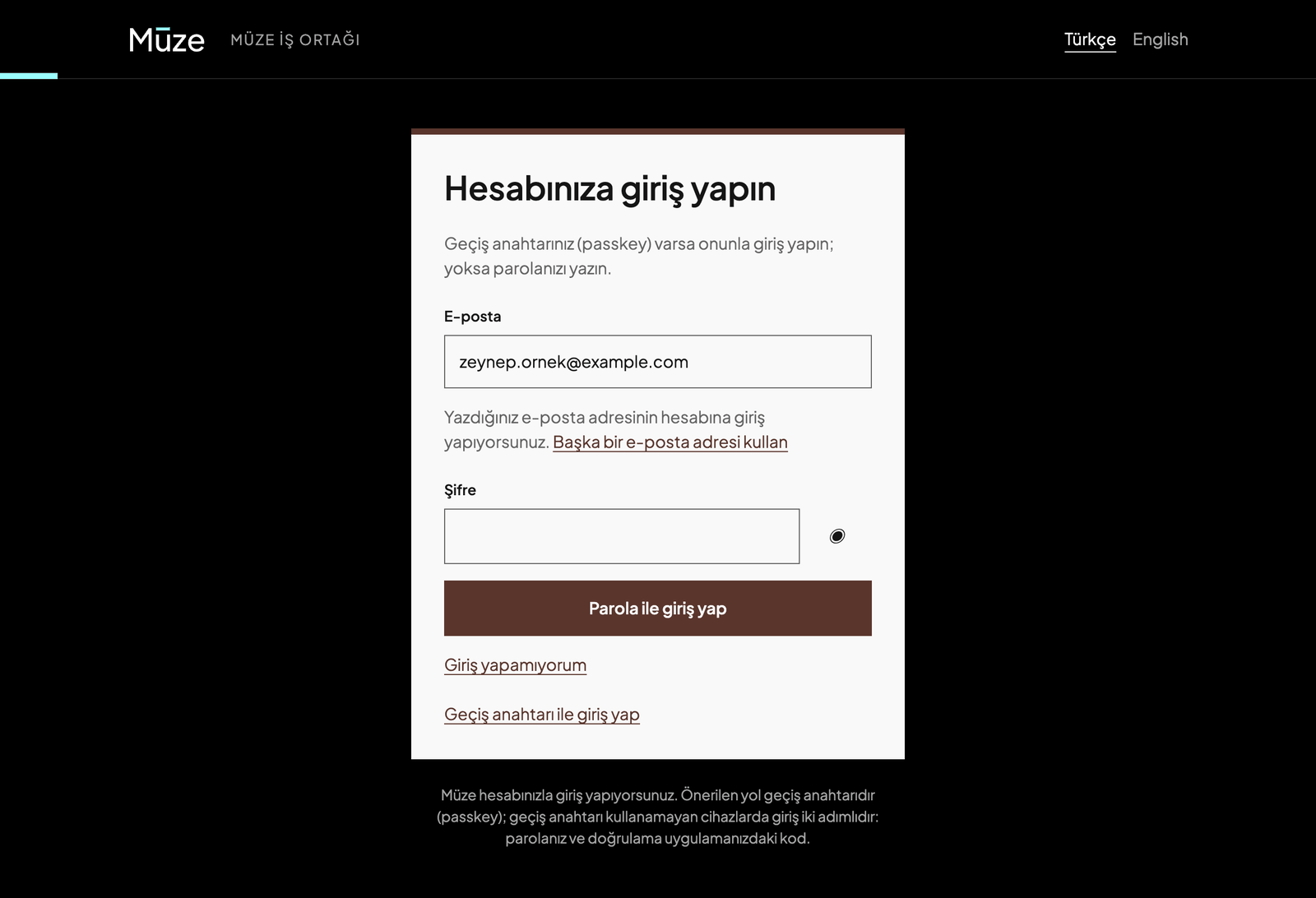
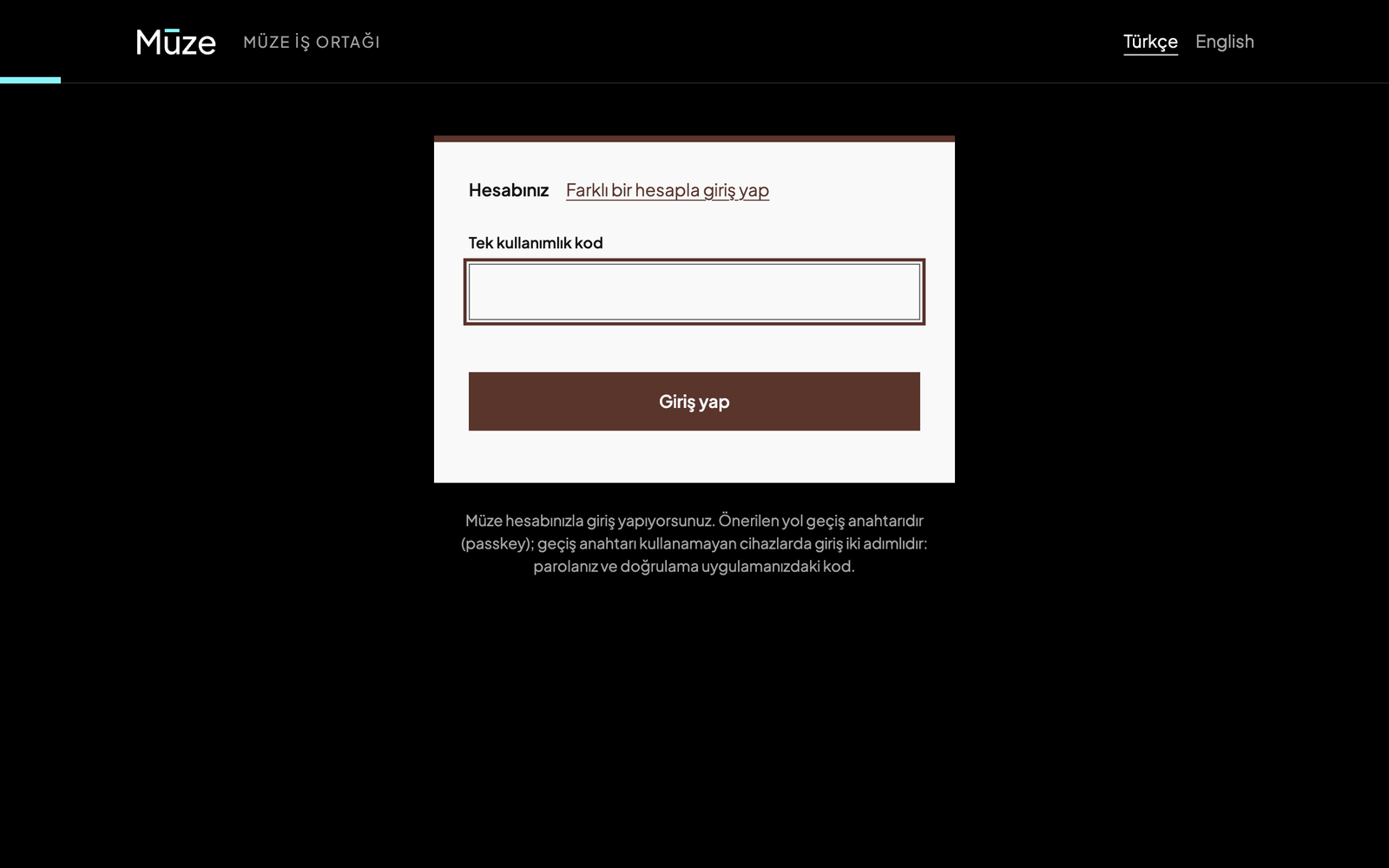
Çok sayıda hatalı denemede hesap geçici olarak kilitlenir; bir süre sonra yeniden deneyin.
Yedek giriş yöntemi
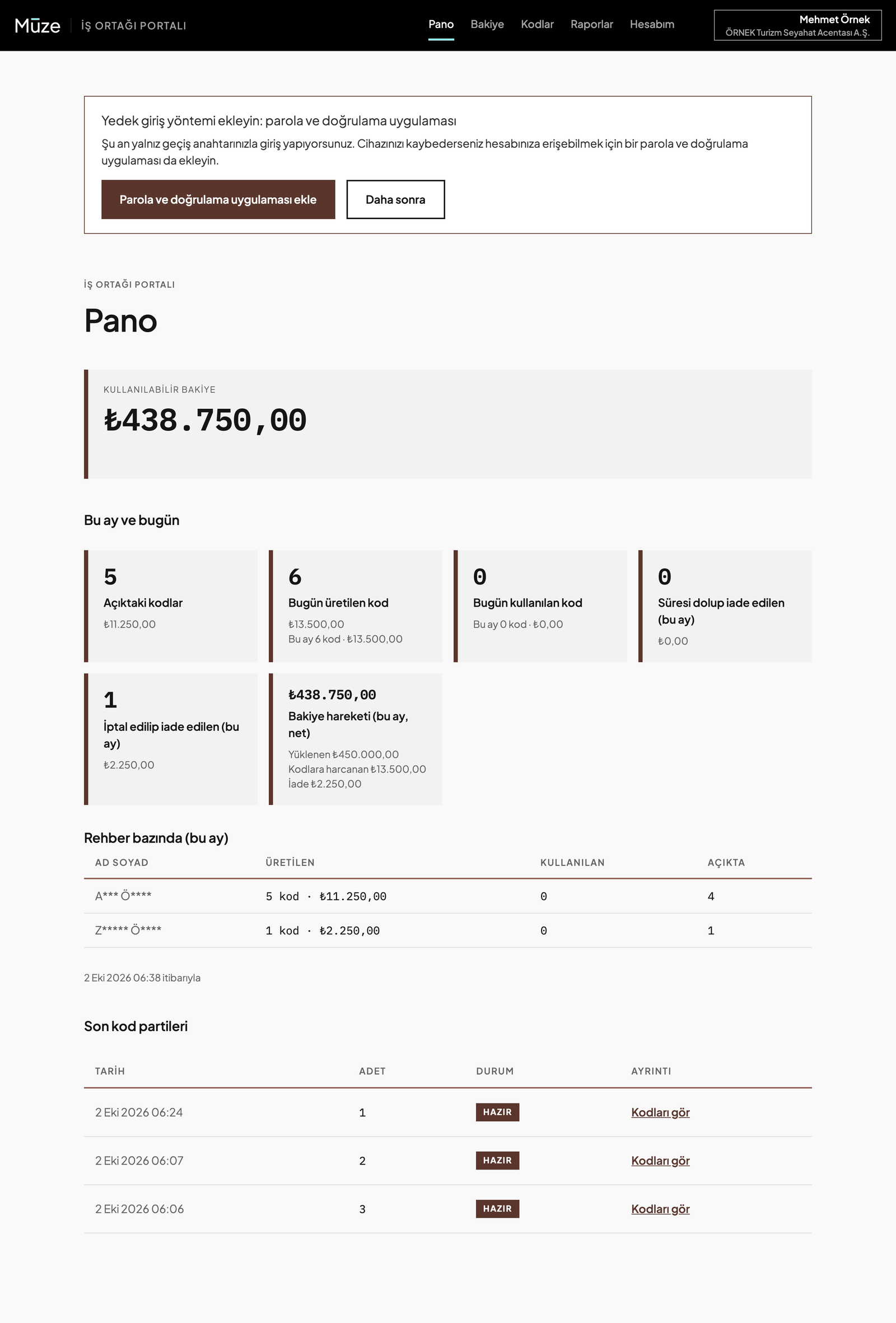
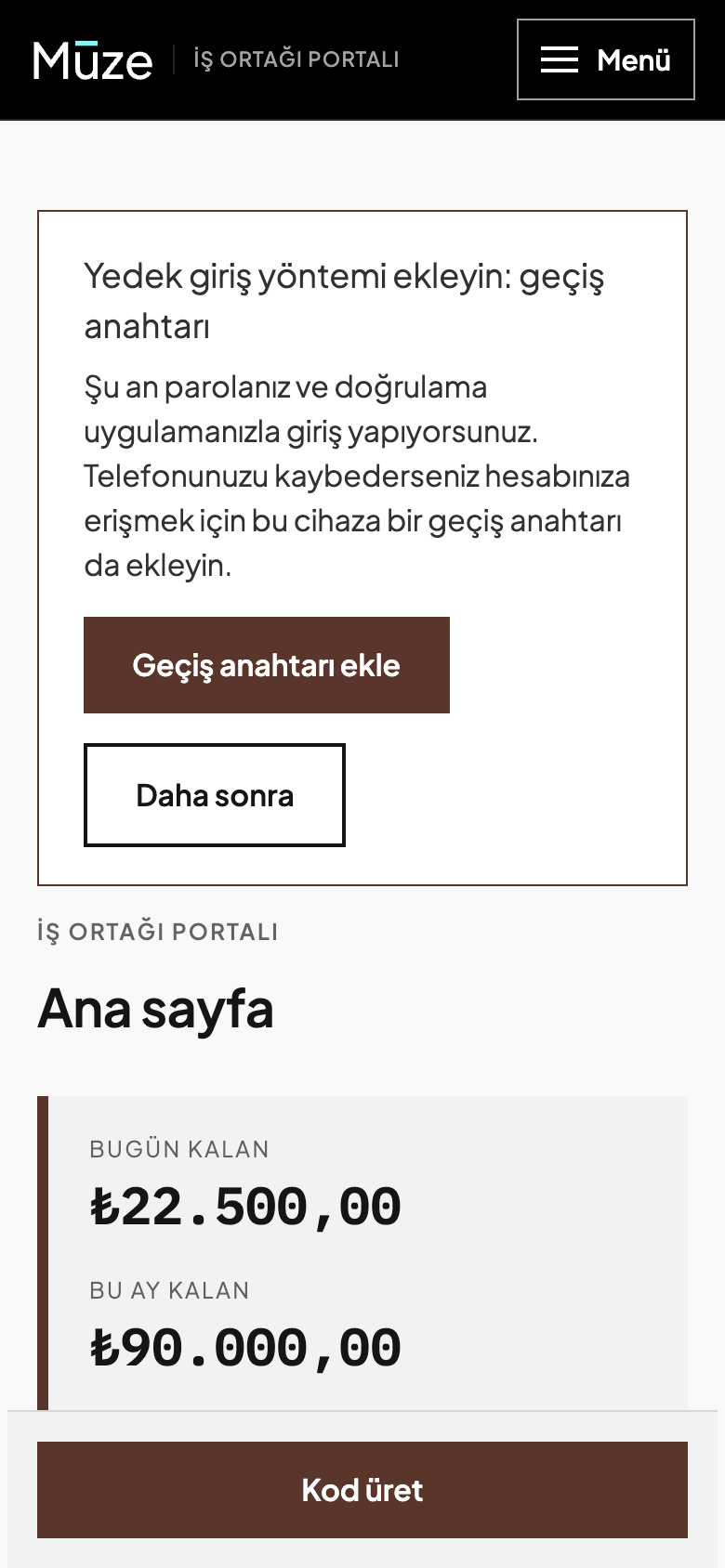
İlk girişlerinizde portal sayfanın üstünde bir yedek yöntem ekleme önerisi gösterir: parola ve doğrulama uygulamasıyla giriyorsanız Geçiş anahtarı ekle, geçiş anahtarıyla giriyorsanız Parola ve doğrulama uygulaması ekle. Telefonunuzu ya da cihazınızı kaybederseniz yedek yöntemle girmeye devam edersiniz. Bu öneriyi uygulamanızı tavsiye ederiz; Daha sonra derseniz öneri bir süre sonra yeniden gösterilir.
Ana sayfa (Pano)
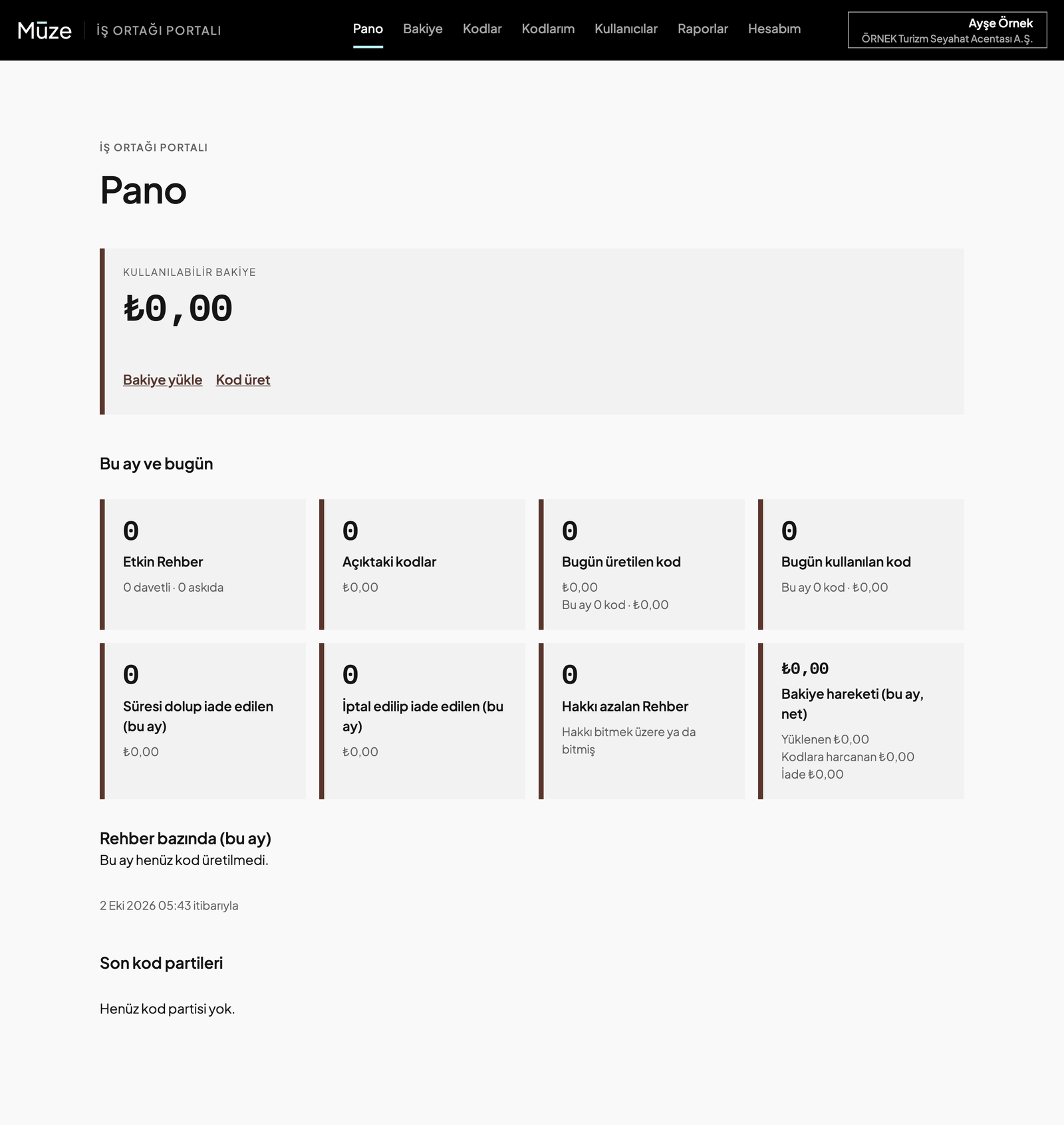
Girişten sonra Pano açılır. Üst menüde rolünüze göre şu sayfalar bulunur: Pano · Bakiye · Kodlar · Kodlarım · Kullanıcılar · Raporlar · Hesabım. Telefonda menü sağ üstteki Menü düğmesindedir.
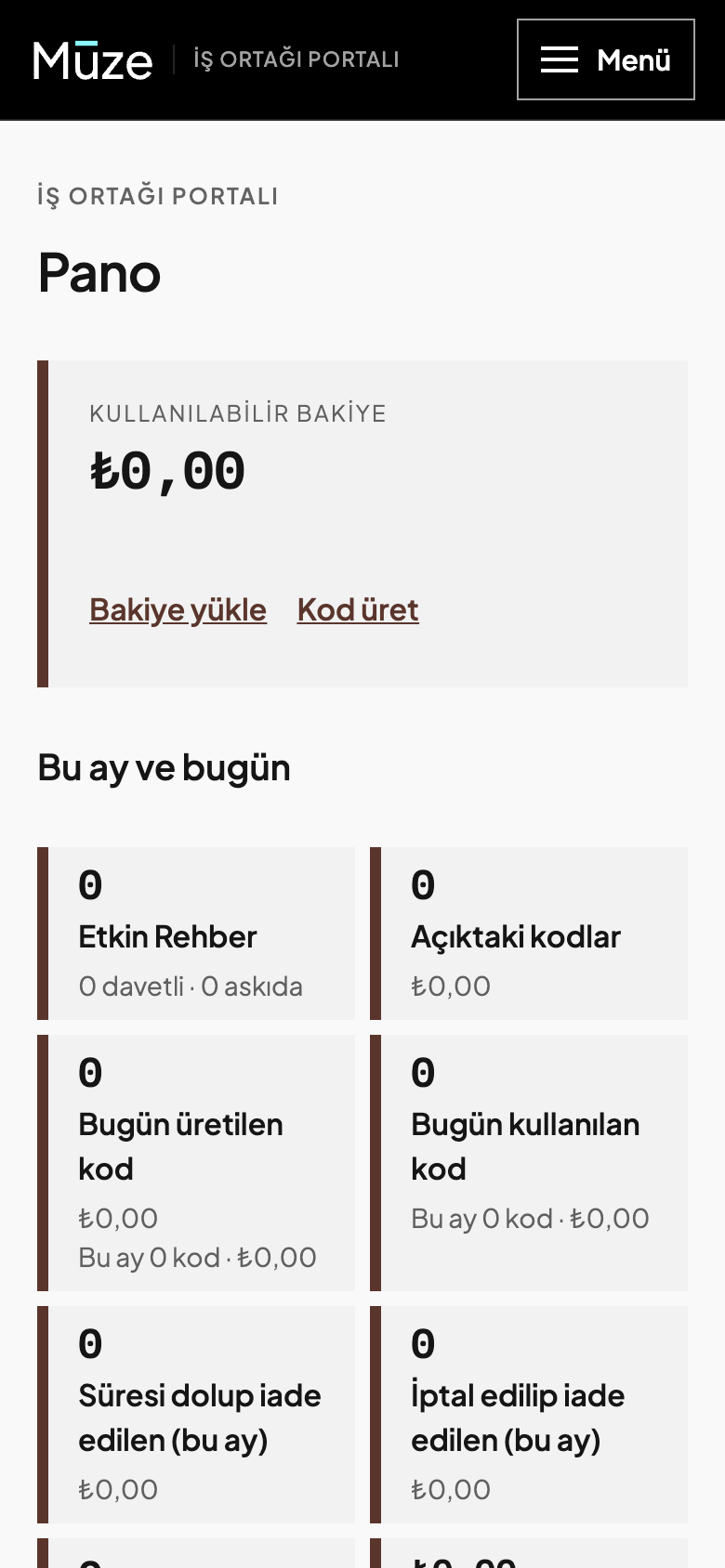
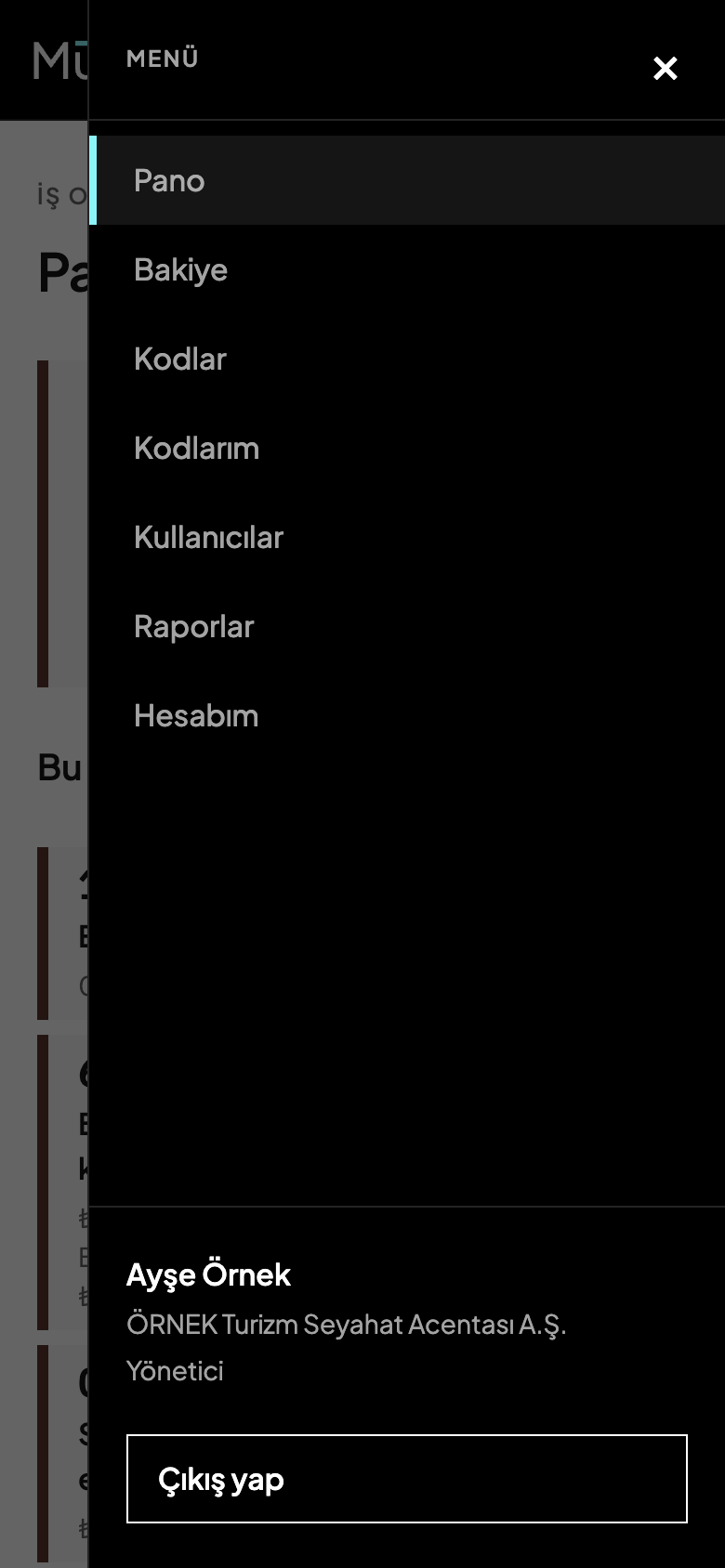
Panoda Yönetici ve Muhasebe şunları görür:
- Bu ay ve bugün kartları: açıktaki kodlar; bugün üretilen ve kullanılan kodlar; bu ay süresi dolup iade edilen ve iptal edilip iade edilen kodlar; Rehberlerin durumu
- Bakiye yükle ve Kod üret kısayolları
- son kod partileri
Bakiye yükleme
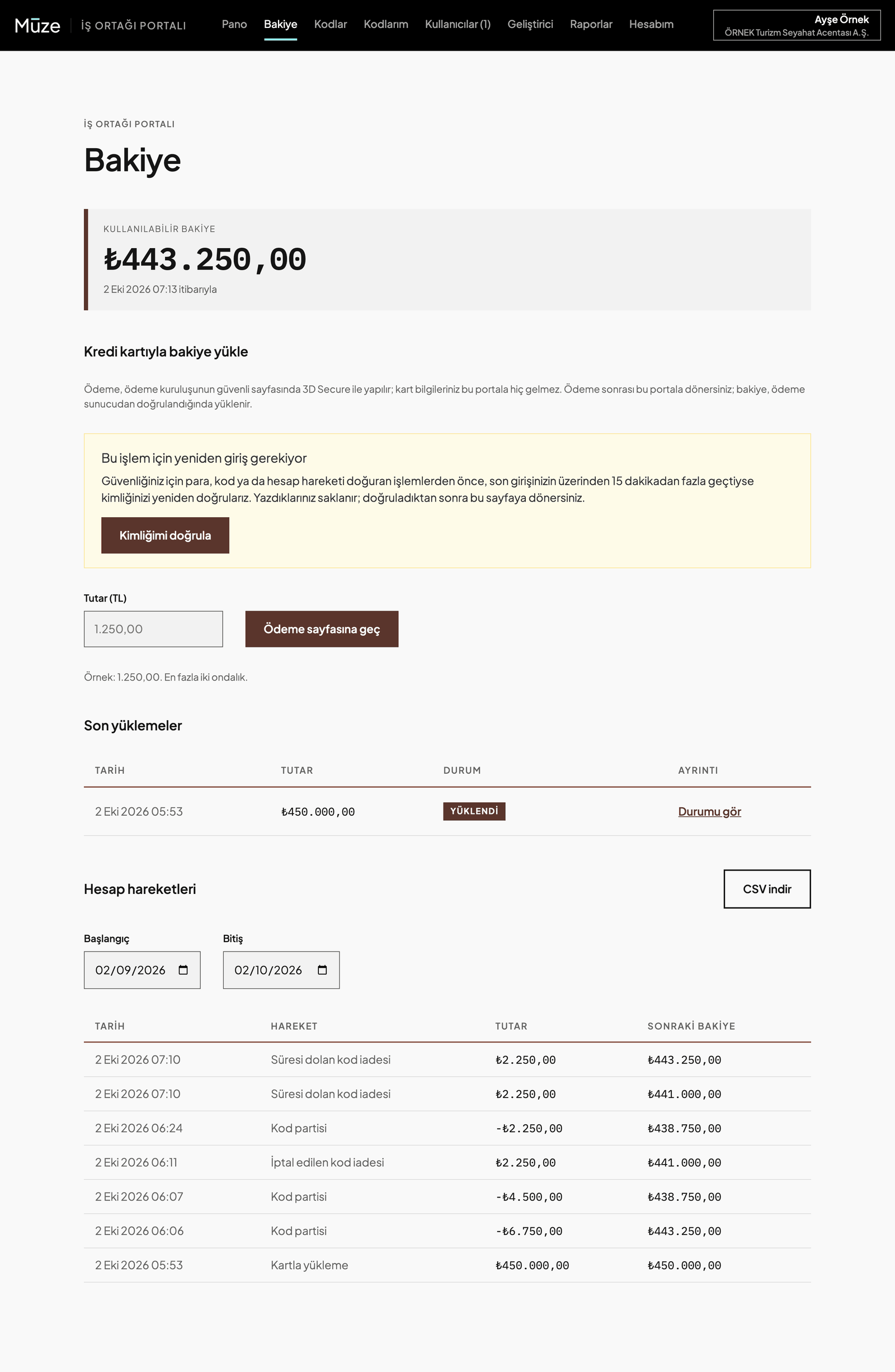
Kod üretmek için önce bakiye yüklenir. Bakiyeyi yalnız Yönetici yükler. Bugün yalnız kredi kartı ile yükleme yapılabilir.
- Menüden Bakiye’yi açın.
- Kredi kartıyla bakiye yükle bölümünde Tutar (TL) alanına yüklemek istediğiniz tutarı yazın (örnek: 1.250,00).
- Ödeme sayfasına geç düğmesine basın.
- Ödeme kuruluşunun güvenli sayfasında kart bilgilerinizi girin ve bankanızın 3D Secure doğrulamasını tamamlayın.
- Ödemeden sonra portala dönersiniz. Ödeme durumu sayfası sonucu gösterir.
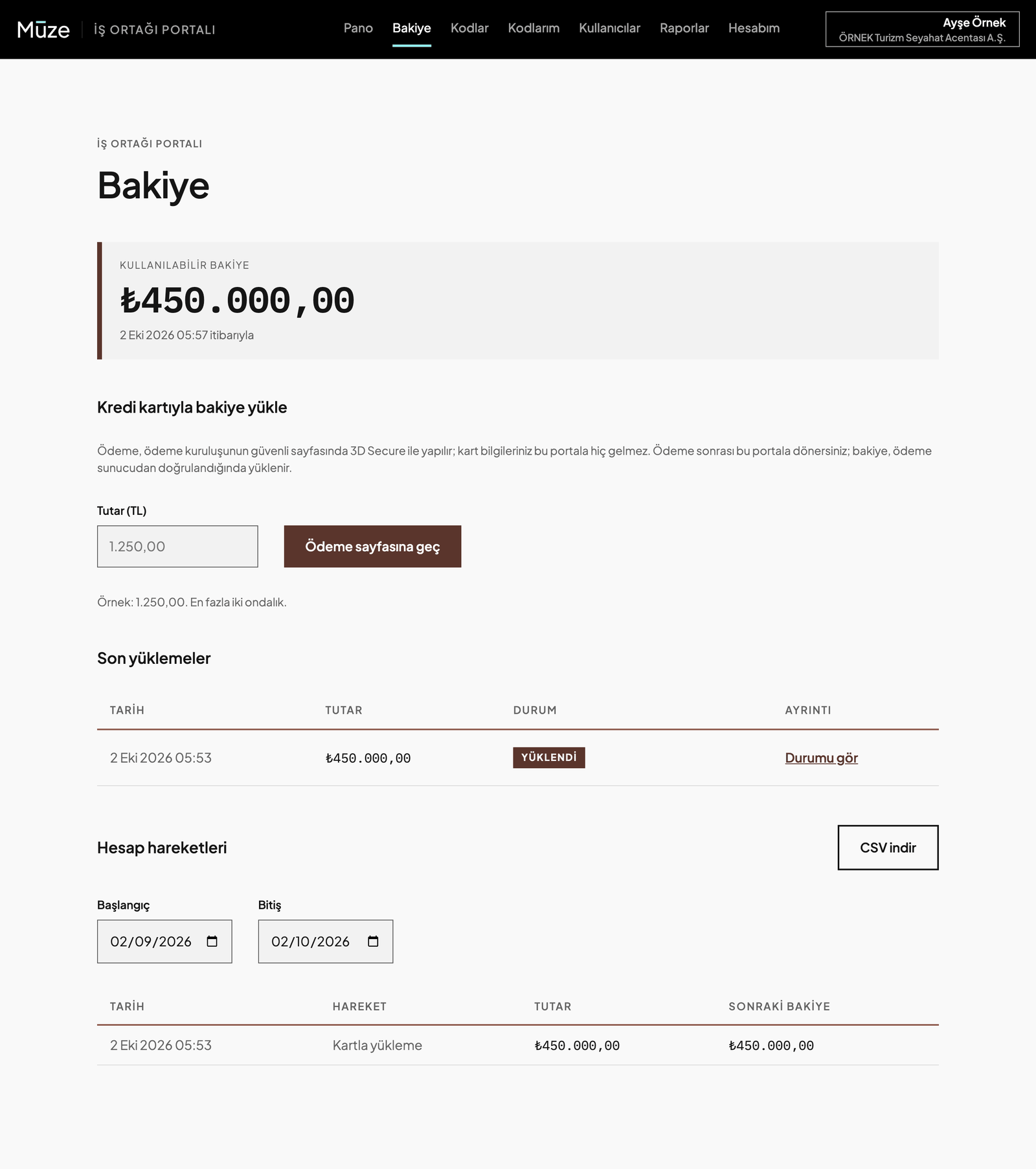
Kart bilgileriniz portala hiç gelmez. Bakiye, ödeme ödeme kuruluşundan doğrulandığında yüklenir. Ödeme durumu Ödemeniz doğrulanıyor ise birkaç dakika bekleyin; çekim yapılmışsa bakiye kendiliğinden yansır. Geçmiş yüklemeleriniz Son yüklemeler listesindedir. Durumu gör ile her birinin ayrıntısına bakabilirsiniz.
Fatura, yükleme anında düzenlenir.
Bakiye sayfasında Hesabınız geçici olarak bekletiliyor uyarısı görürseniz hesabınızda bir mutabakat incelemesi vardır. İnceleme süresince yeni ödeme ve kod üretimi yapılamaz, ama doğrulanmış ödemeleriniz bakiyenize yine yansır.
Giriş kodu üretme
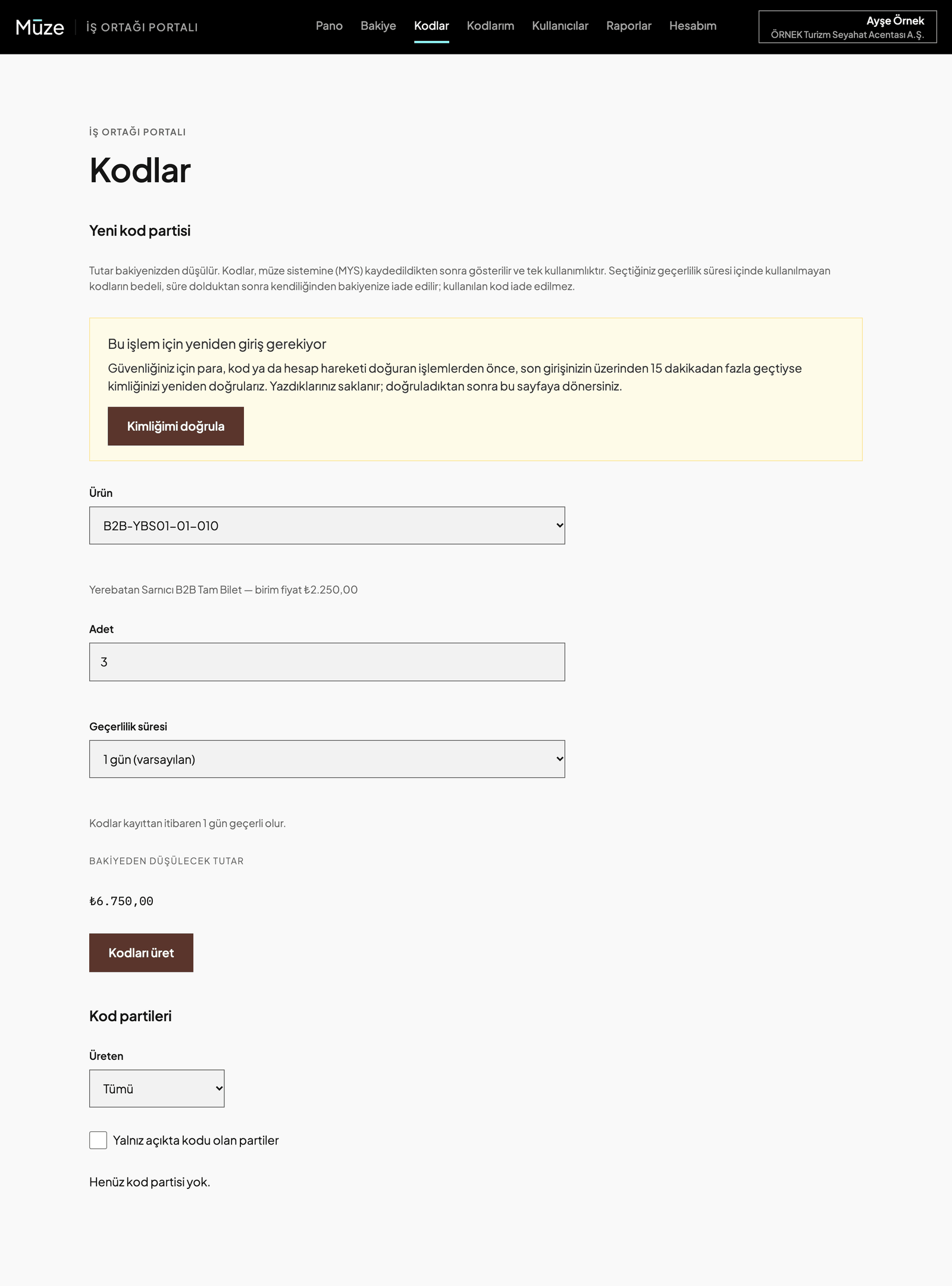
Kodlar kod partisi olarak üretilir: tek seferde aynı üründen, aynı geçerlilik süresiyle bir ya da birden çok kod.
- Menüden Kodlar’ı açın ve yeni kod partisi formunu kullanın. Rehberseniz ana sayfadaki Kod üret düğmesini kullanın.
- Ürün’ü seçin. Birim fiyat ürün adının yanında gösterilir.
- Adet’i girin.
- Geçerlilik süresi’ni seçin (aşağıdaki tablo).
- Bakiyeden düşülecek tutar’ı kontrol edin ve Kodları üret düğmesine basın.
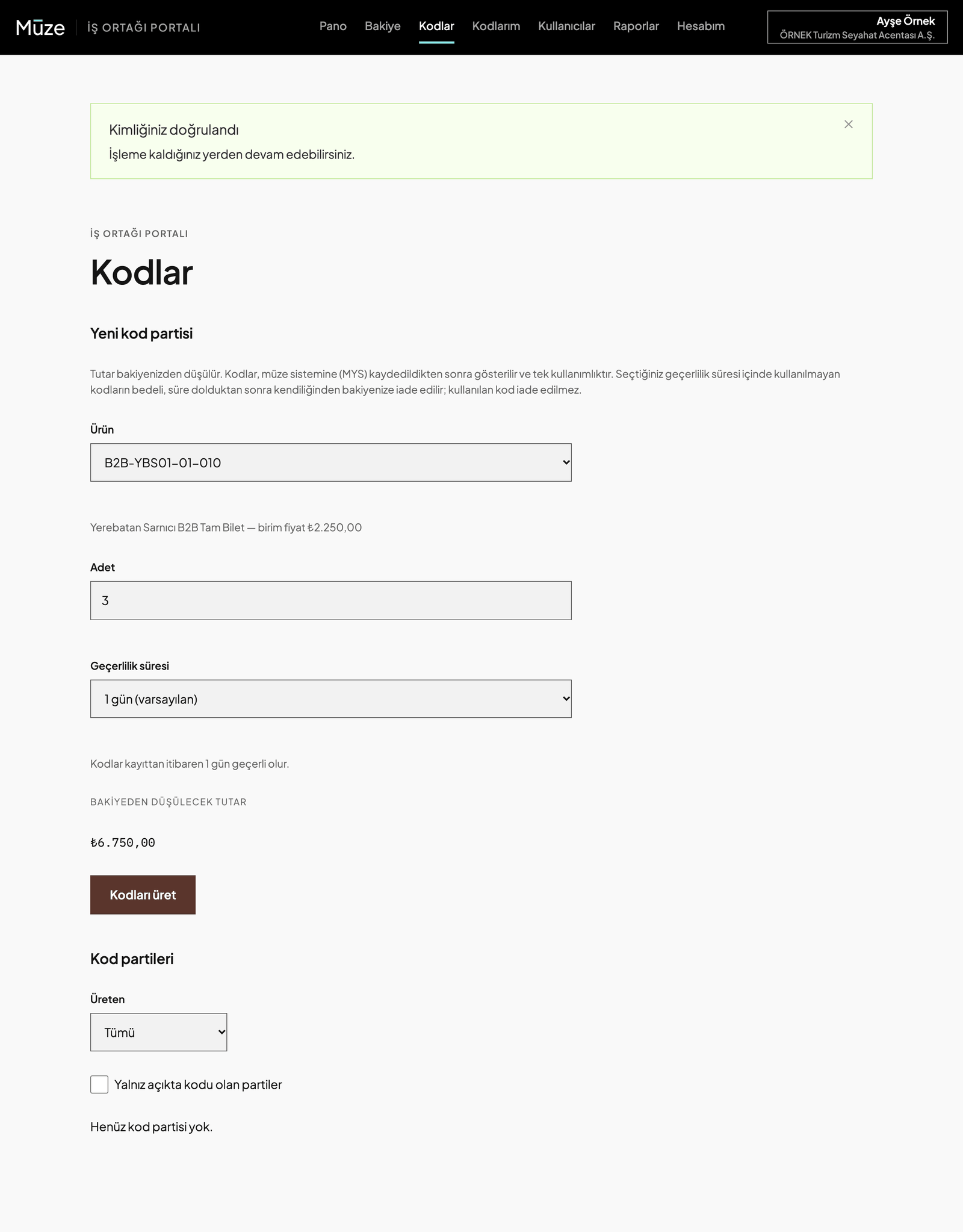
| Geçerlilik süresi seçenekleri |
|---|
| 1 saat · 6 saat · 12 saat · 1 gün (varsayılan) · 2 gün · 3 gün · 4 gün · 5 gün · 6 gün · 7 gün |
Süre, kodların müze sistemine kaydedildiği andan itibaren işler. Ziyaret planınıza uygun süreyi seçin: süre içinde kullanılmayan kodların bedeli süre dolunca bakiyenize kendiliğinden geri döner (bkz. İptal ve iade).
Kod bedeli, üretim anındaki birim fiyatla bakiyeden düşülür. Fiyat siz formu doldururken değişirse kod üretilmez ve bakiyeden bir şey düşülmez. Ekran yeni fiyatı gösterir; Yeni fiyatla oluştur ile devam edebilirsiniz.
Bakiyeniz yetmezse Bakiyeniz bu parti için yetmiyor. Önce bakiye yükleyin. uyarısı çıkar.
Kodları kullanma
Kod partisinin ayrıntısı
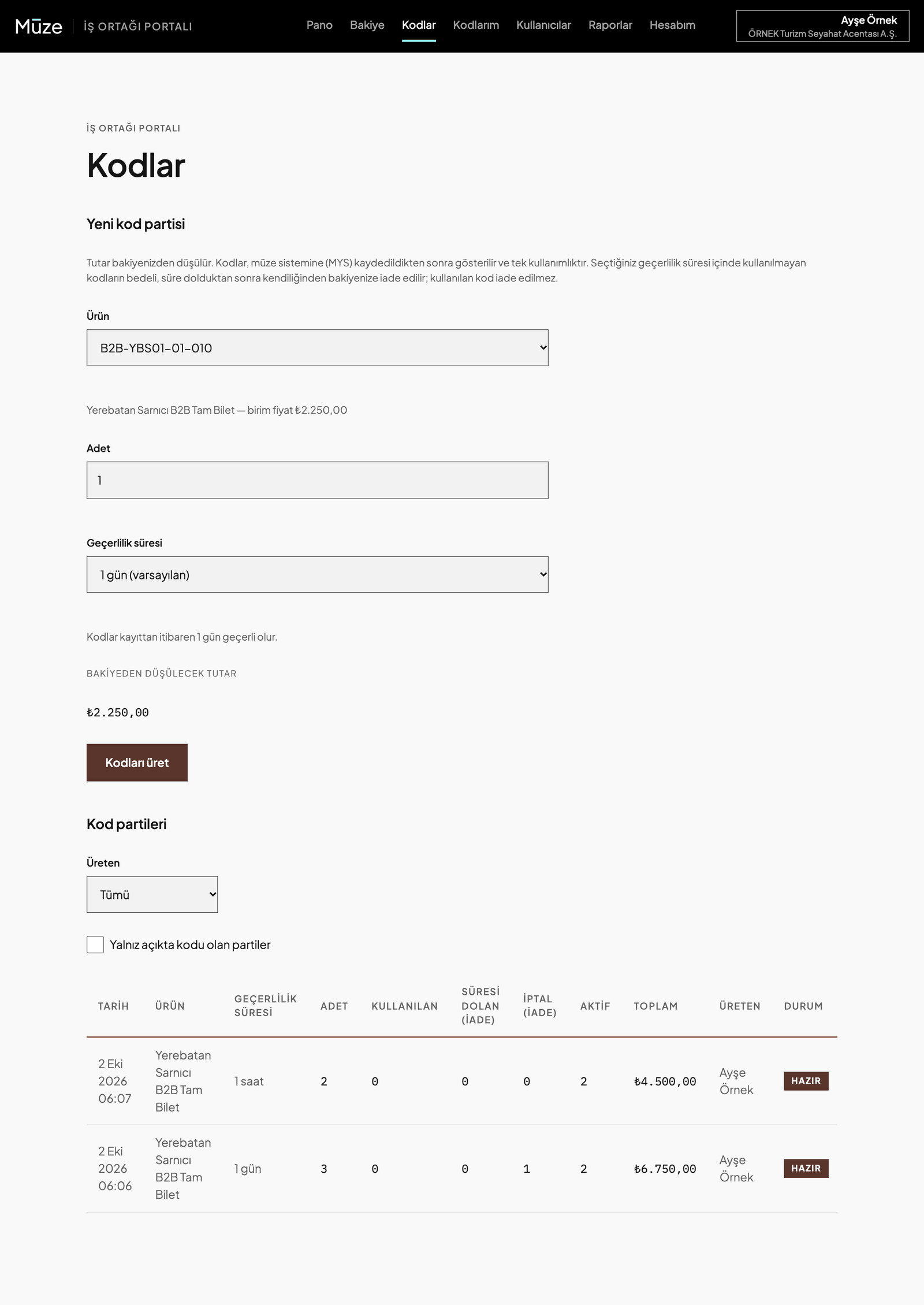
Kodlar sayfası tüm kod partilerinizi listeler: tarih, ürün, adet, kullanılan, geçerlilik süresi, süresi dolan ve iptal edilen kodların iadesi. Yalnız açıkta kodu olan partiler süzgeciyle yalnız kullanılabilir kodu kalan partileri görebilirsiniz. Kodları gör ile partinin ayrıntısına geçin.
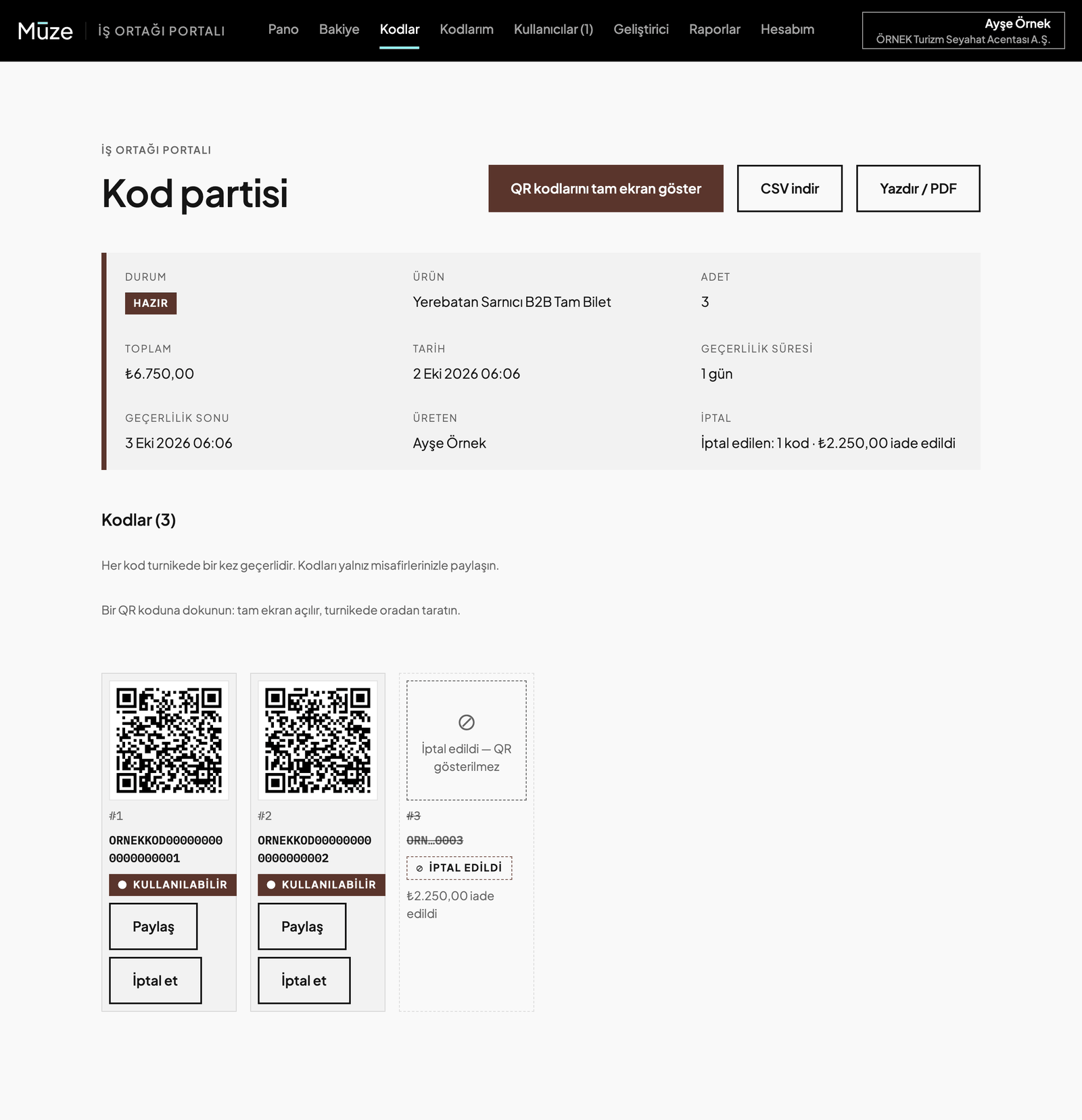
Parti ayrıntısında kodları misafirlerinize iletmenin dört yolu vardır:
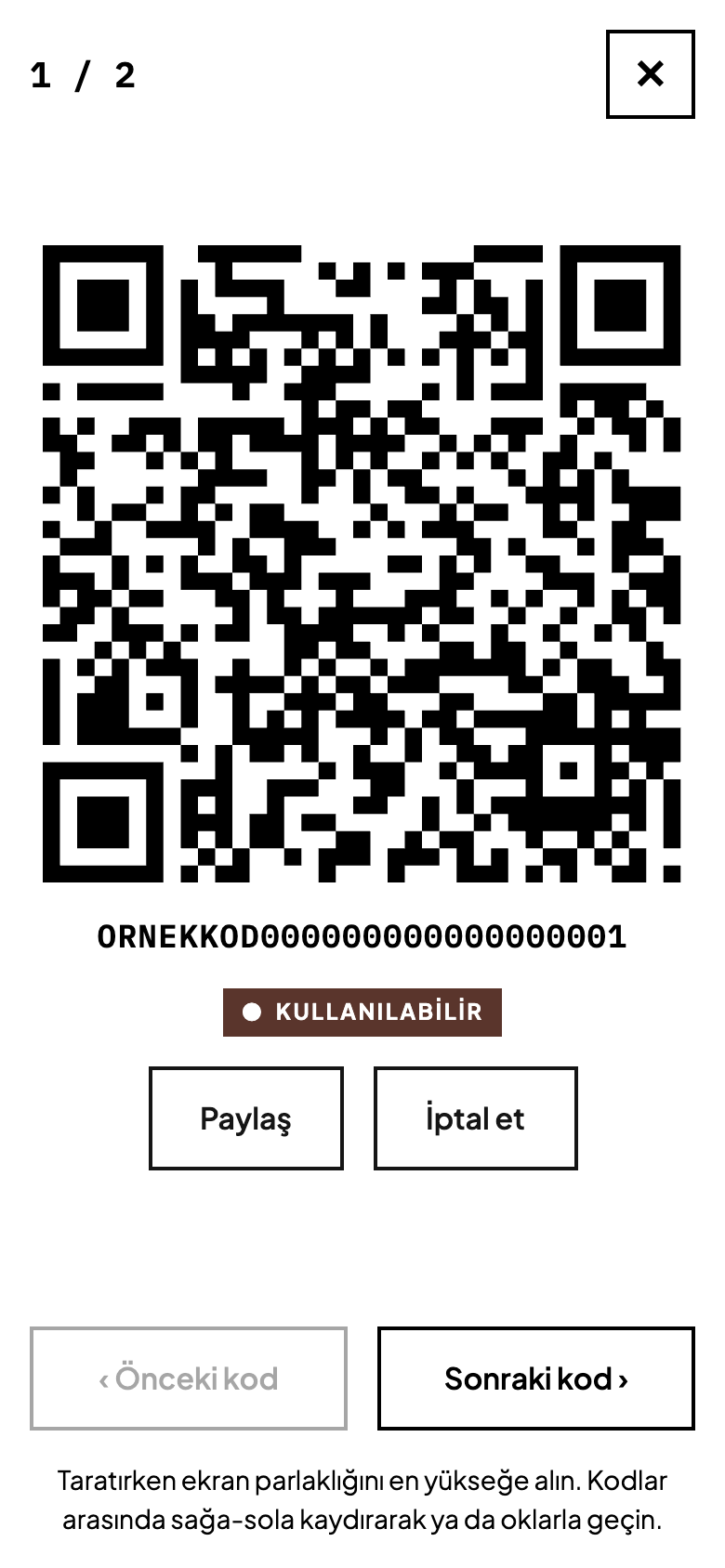
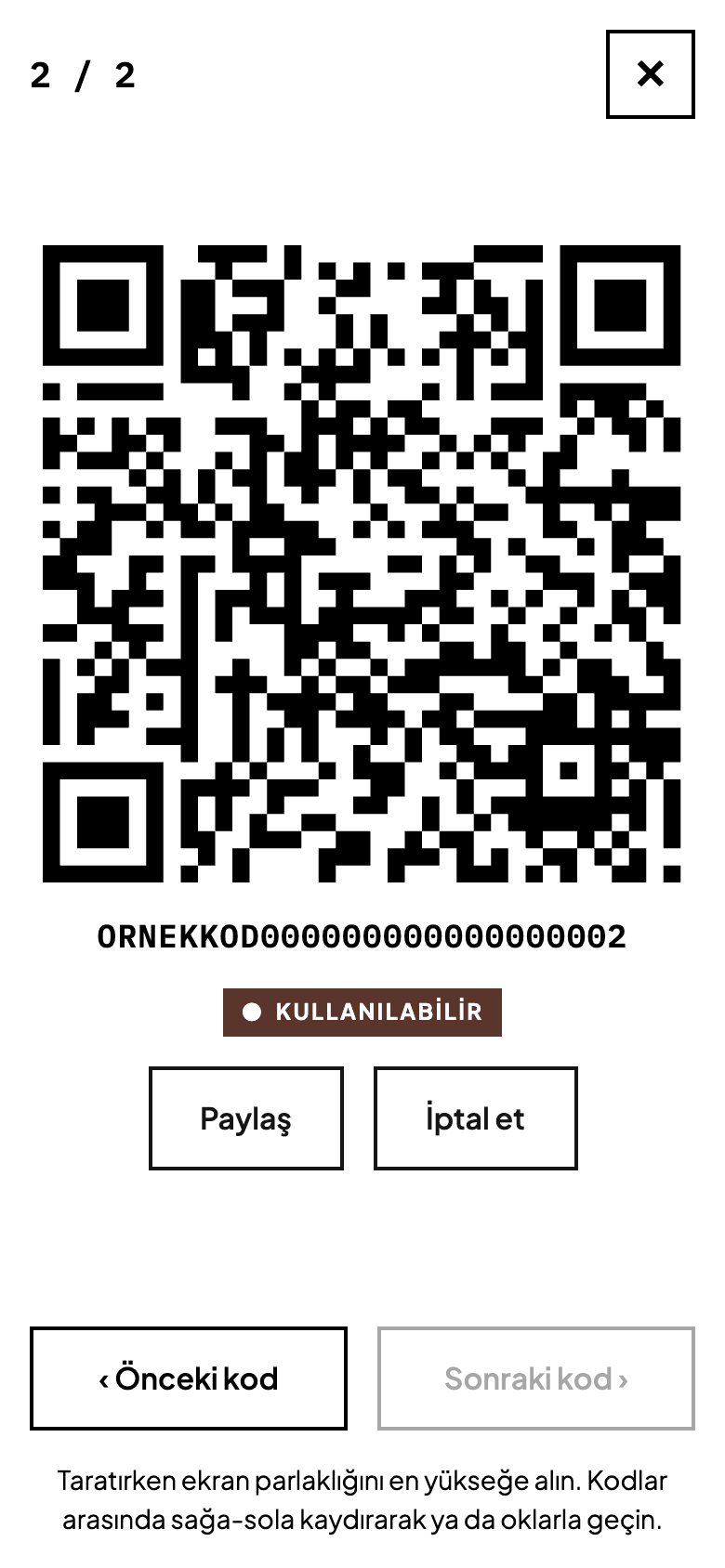
- QR kodlarını tam ekran göster. Telefon ya da tabletten turnikede doğrudan okutmak için. Önceki ve sonraki kod arasında kaydırarak ya da ok tuşlarıyla geçilir. Ekran açık kalır. Okuturken ekran parlaklığını en yükseğe alın.
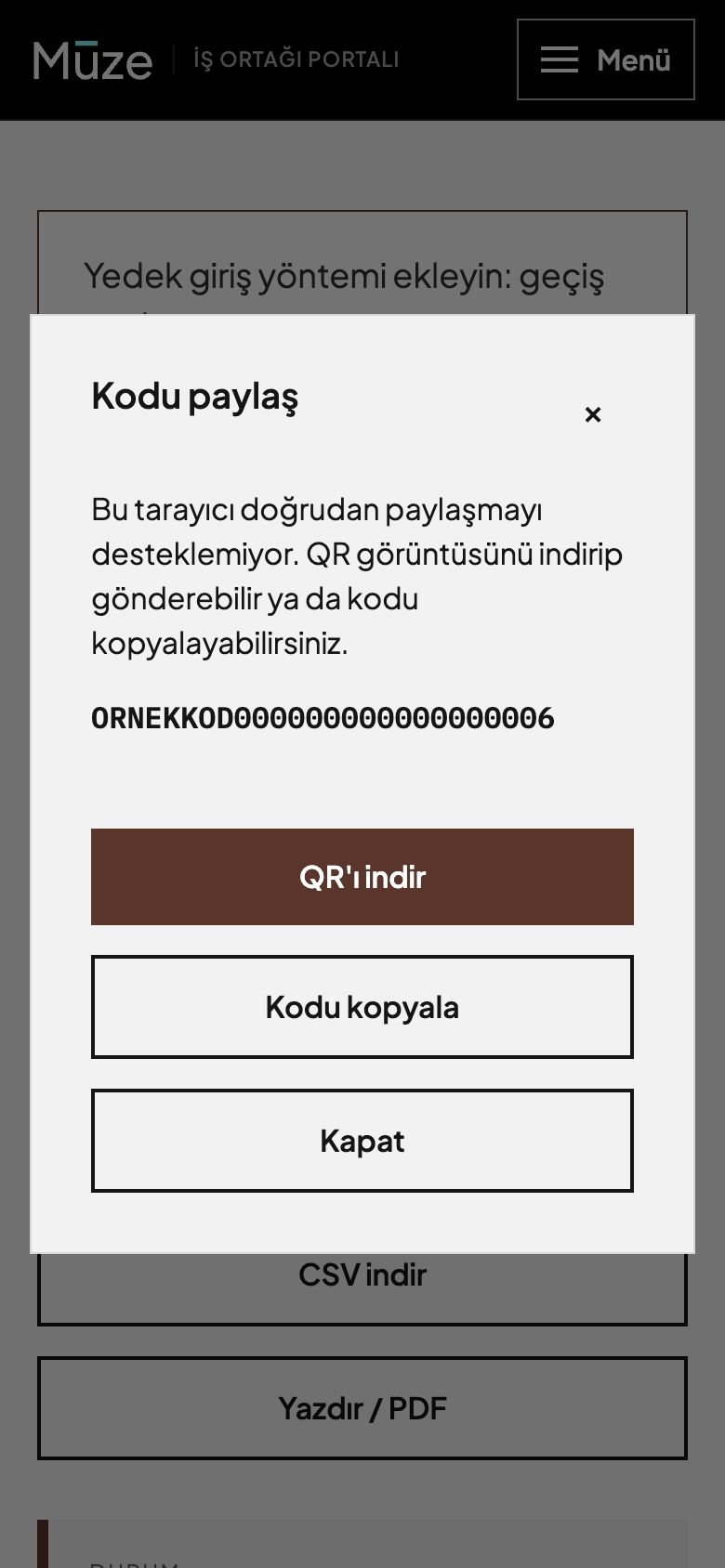
- Paylaş (telefonda). Kodun QR görselini ve kod metnini telefonun paylaşım menüsüyle (mesajlaşma, e-posta) misafirinize gönderir. Görselin altında ürün ve geçerlilik sonu yazar. Paylaşım desteklenmeyen cihazda QR’ı indir ve Kodu kopyala çıkar.
- Yazdır / PDF. Partinin tüm QR kodlarını basılabilir sayfa olarak verir. Kullanılmış kodlar soluk basılır.
- CSV indir. Kod listesini tablo olarak indirir; kendi sisteminize aktarmak için.
Turnikede adım adım: kodları telefondan okutma
Misafirlerinizle birlikte turnikedeyseniz kodları kâğıda basmadan, doğrudan telefonunuzdan okutabilirsiniz. Tam ekran görüntüleyici her sayfada tek bir kod gösterir; bir misafir geçince sıradakine geçersiniz.
- Telefonunuzda portala girin ve Kodlar’dan (Rehberseniz Kodlarım’dan) ilgili partiyi açın.
- QR kodlarını tam ekran göster’e basın. İlk kod ekranı kaplar; üstte sıra sayacı (örneğin 1 / 2) görünür.
- Telefonun ekran parlaklığını en yükseğe alın ve karekodu turnikenin okuyucusuna gösterin.
- Misafir geçince Sonraki kod ›’a basın ya da ekranı sola kaydırın; sıradaki kod açılır.
- Bitirince sağ üstteki × ile kapatın.
Kod durumları
| Durum | Anlamı |
|---|---|
| Kullanılabilir | Henüz okutulmadı, süresi dolmadı. |
| Kullanıldı | Turnikede okutuldu. Kullanım bilgisi okutmadan yaklaşık 1 dakika sonra portala yansır. |
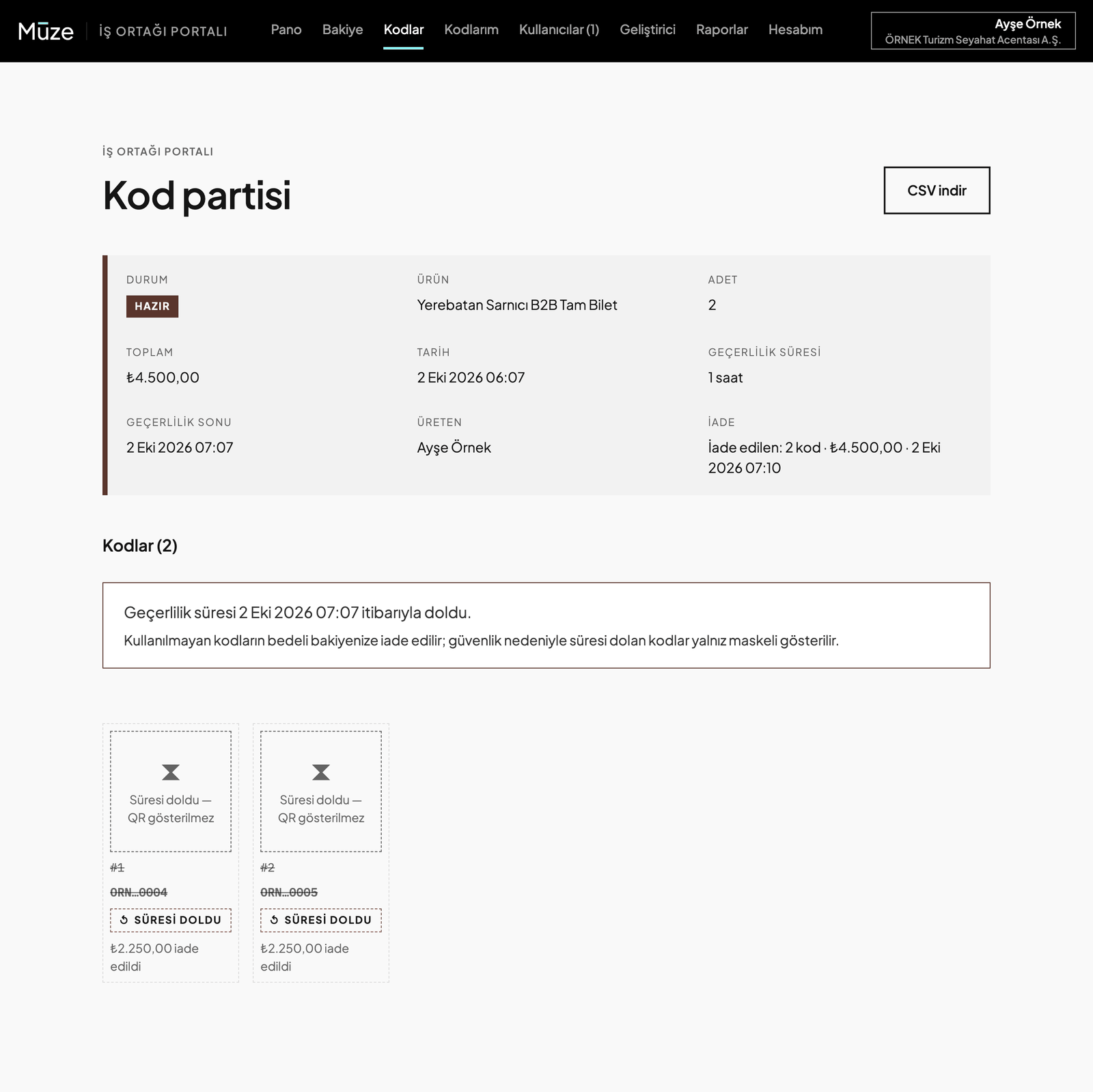
| Süresi doldu | Geçerlilik süresi içinde kullanılmadı. Bedeli bakiyenize iade edilir. Güvenlik nedeniyle kod yalnız maskeli gösterilir, QR gösterilmez. |
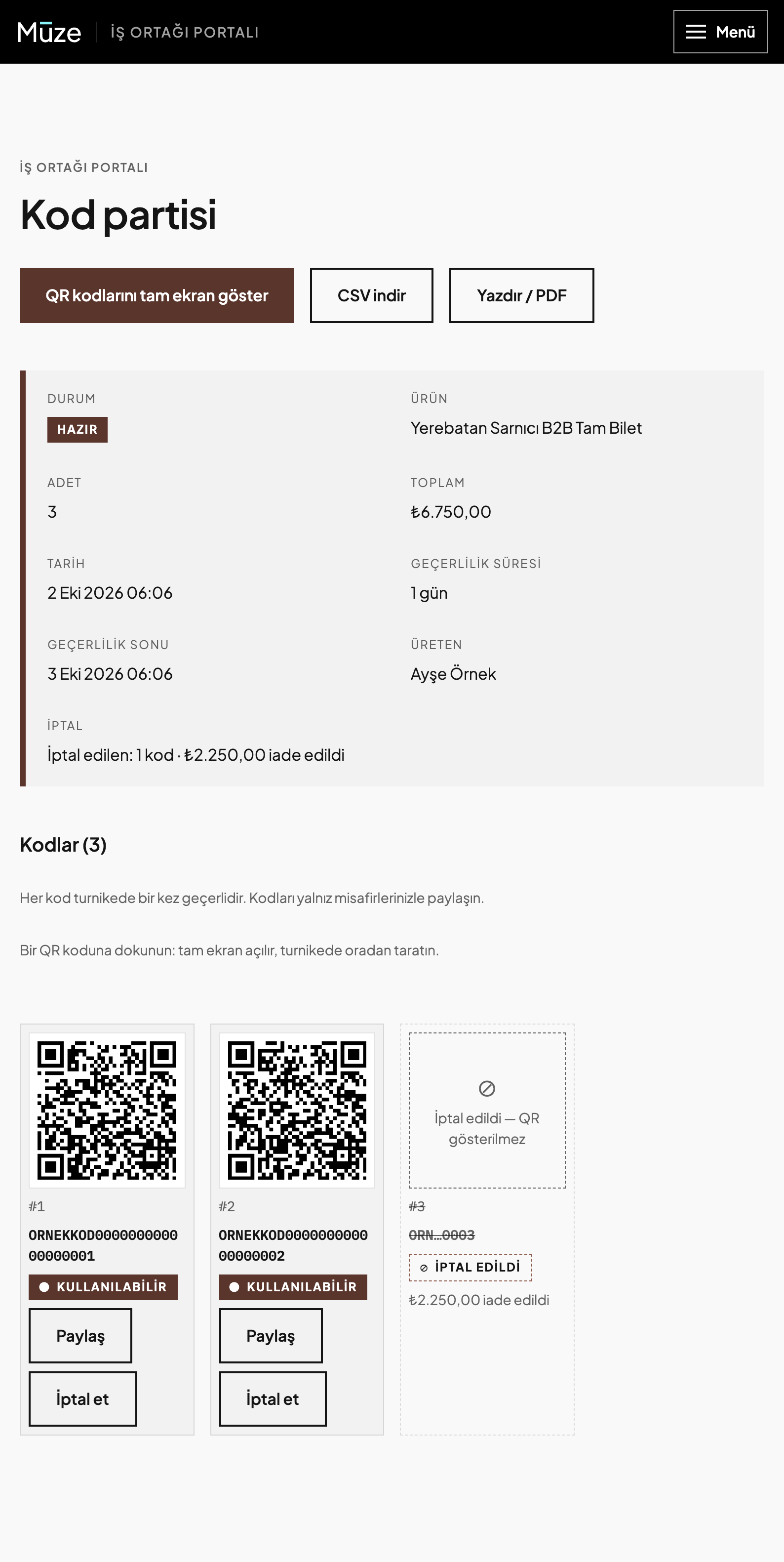
| İptal edildi | Siz iptal ettiniz. Bedeli bakiyenize iade edildi. |
| Geçersiz | Kod artık geçmez. |
Rehberler kendi ürettikleri kodları Kodlarım sayfasında izler.
İptal ve iade
Kullanılmayan kodlar: süre sonunda kendiliğinden iade
Geçerlilik süresi içinde kullanılmayan kod, süre dolduğunda geçersiz olur. Bedeli, üretimdeki birim fiyat üzerinden kendiliğinden bakiyenize geri yazılır. Geri yazma, kodun kullanılmadığı müze sisteminde teyit edildikten sonra, süre bitişini izleyen kısa bir kontrol süresinin ardından yapılır. Hesap hareketlerinde Süresi dolan kod iadesi olarak görünür. Sizin bir şey yapmanız gerekmez.
Kullanılmamış kodu iptal etme
Kullanılmamış ve süresi dolmamış bir kodu iptal edebilirsiniz. İptal edebilenler:
- Yönetici: firmanın her kodunu
- kodu üreten kişi: yalnız kendi ürettiği kodu
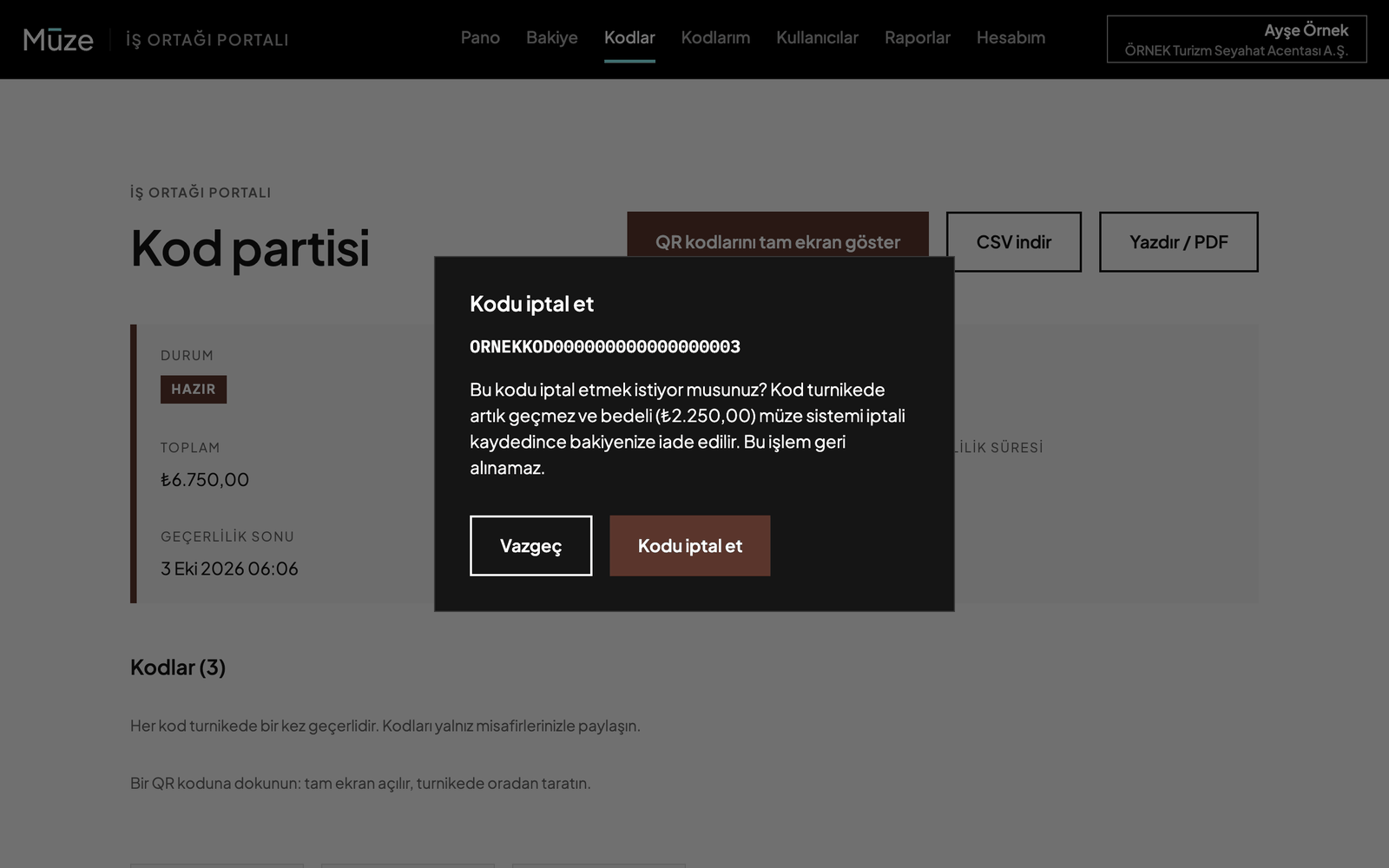
- Kodun kartında ya da tam ekran görüntüleyicide İptal et’e basın.
- Açılan Kodu iptal et penceresinde iade edilecek tutarı kontrol edin ve Kodu iptal et ile onaylayın.
İptal edilen kod turnikede hemen geçersiz olur. Kodun durumu önce İptal edildi, iade işleniyor olur; müze sistemi iptali kaydedince bedeli saniyeler içinde bakiyenize döner ve hesap hareketlerinde İptal edilen kod iadesi olarak görünür.
Müze sistemine o an ulaşılamazsa iptal yapılmaz ve kod değişmez. Bu durumda biraz sonra yeniden deneyin.
Özet: hangi durumda bedel döner?
| Durum | Bedel |
|---|---|
| Kod süresi içinde kullanılmadı | Süre dolunca kendiliğinden bakiyeye döner. |
| Kullanılmamış kod iptal edildi | Saniyeler içinde bakiyeye döner. |
| Kod kullanıldı | Dönmez. |
| Bakiyenin nakde ya da karta çevrilmesi | Ayrıca kararlaştırılmadıkça yapılmaz. |
İade edilen tutar bakiyenizin parçası olur. Kodu üreten kişinin harcama hakkı da geri açılır.
Kişiler ve roller
Yönetici, firmasında çalışacak kişileri Kullanıcılar sayfasından ekler ve yönetir.
Kişi davet etme
- Kullanıcılar sayfasında Kişi davet et’e basın.
- Ad soyad, İş e-postası ve Rol’ü (Rehber ya da Muhasebe) girin.
- Rehber için Kod üretme sınırları’nı belirleyin. En
az bir sınır zorunludur:
- Toplam hak (TL): kişinin toplamda harcayabileceği tutar
- Günlük en çok tutar (TL) ve Aylık en çok tutar (TL)
- isteğe bağlı: Parti başına en çok kod, Geçerlilik başlangıcı ve Geçerlilik bitişi
- Daveti gönder’e basın.
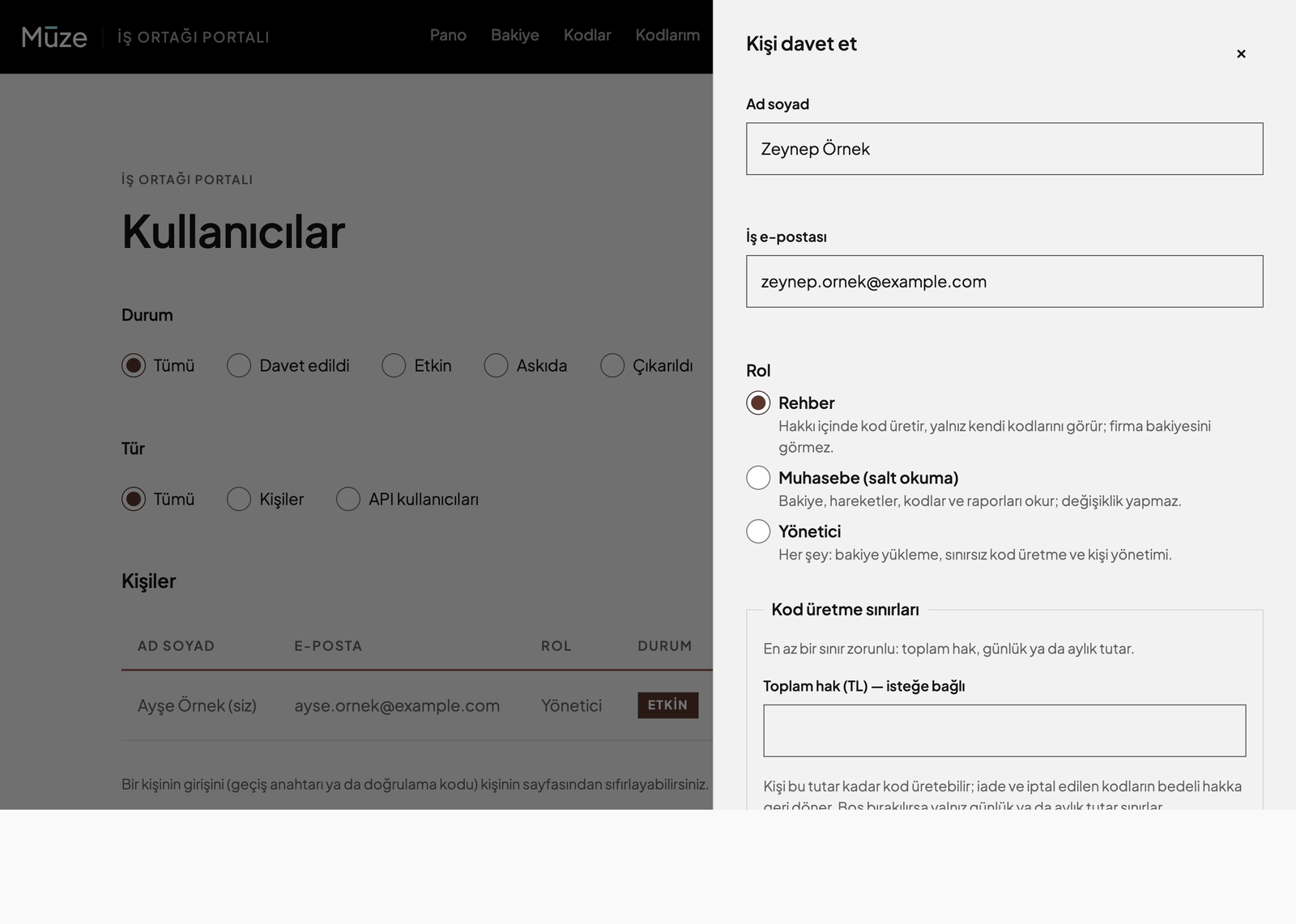
Kişiye 72 saat geçerli bir kurulum bağlantısı e-postalanır. Kişi, İlk giriş bölümündeki gibi kendi giriş yöntemini belirler. Bir e-posta adresi yalnız bir firmada kullanılabilir.
Harcama hakkı nasıl çalışır?
Para firmanın ortak bakiyesinde durur. Rehbere ayrıca para aktarılmaz, yalnız bir harcama hakkı tanınır. Rehber, hem kendi kalan hakkı hem de firma bakiyesi yettiği sürece kod üretir.
Rehber firma bakiyesini görmez. Ana sayfasında ve kod üretme sayfasında kendi kalan hakkını görür: Bugün kalan, Bu ay kalan, harcanan ve iade edilen tutarlar, parti başına en çok kod sayısı. Bakiye yetmezse Firma bakiyesi yetersiz, yöneticinize başvurun. uyarısını görür.
Muhasebe rolündeki kişi için harcama sınırı tanımlanmaz; Muhasebe kod üretmez. Bakiye, hareketler, kodlar ve raporları görür; panoda Rehberlerin adları kısaltılmış (maskeli) görünür. Rehberin ürettiği bir kod iptal edilir ya da süresi dolarsa bedeli bakiyeye, tutarı da Rehberin hakkına geri döner. Yönetici her zaman sınırsızdır.
Kişiyi yönetme
Kullanıcılar listesinde kişinin satırındaki Yönet’e basın. Kişi sayfasında şunlar yapılır:
- Kalan hakkı düzenle, Toplam hak tanımla ya da Toplamı kaldır (tüm değişiklikler Hak geçmişi’nde görünür)
- Rolü düzenle
- Askıya al ya da Yeniden etkinleştir
- Hesaptan çıkar (geri alınamaz)
- Daveti yeniden gönder ve Kimlik doğrulamayı sıfırla (bkz. Giriş yapamıyorum)
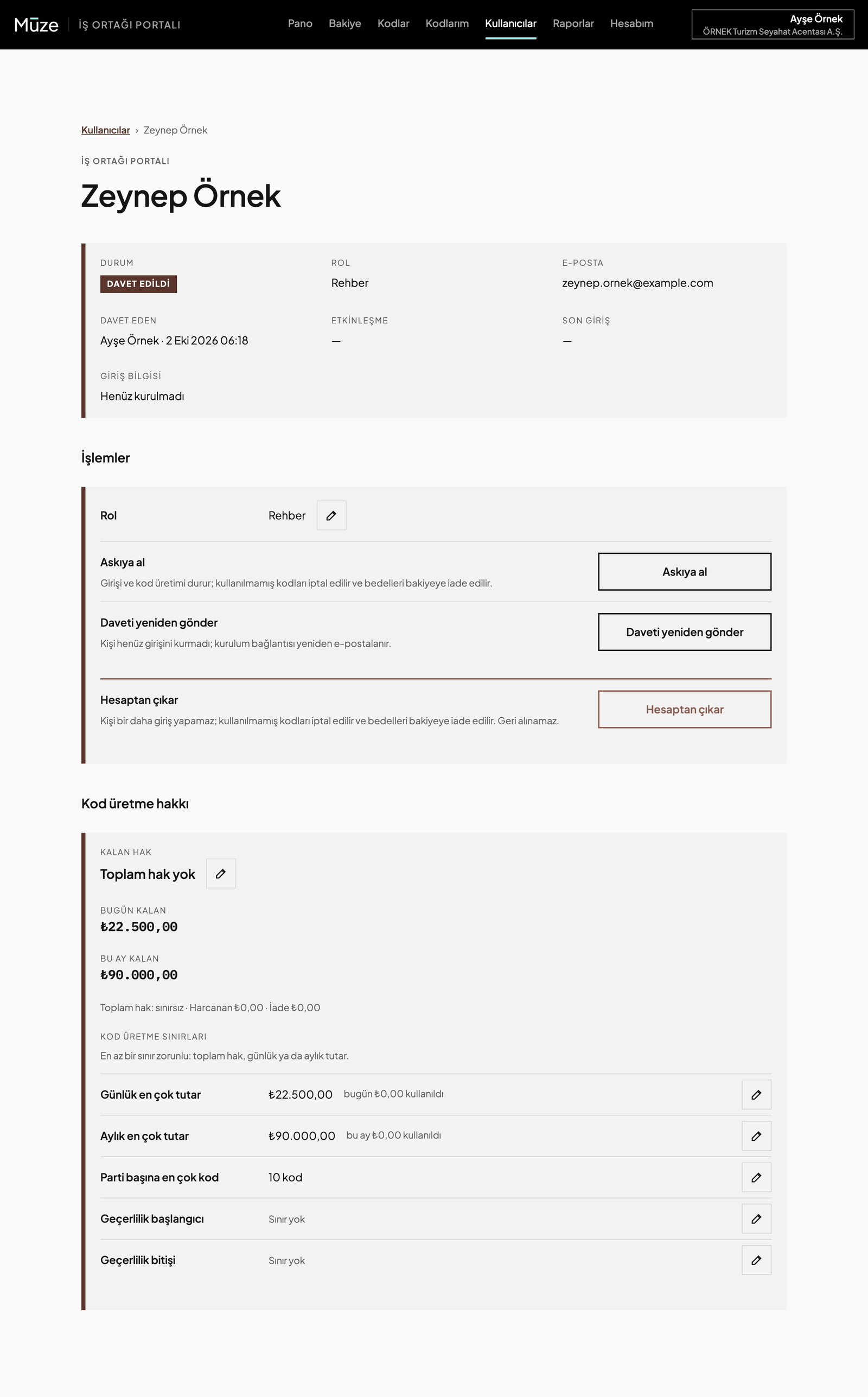
Askıya alınan ya da çıkarılan kişinin girişi ve kod üretimi durur. Kullanılmamış kodları otomatik iptal edilir ve bedelleri bakiyeye iade edilir. Firmanın son etkin Yöneticisi askıya alınamaz ve çıkarılamaz.
Hesap hareketleri ve raporlar
Hesap hareketleri
Bakiye sayfasındaki Hesap hareketleri tablosu bakiyenize giren ve çıkan her tutarı gösterir: tarih, hareket türü, tutar ve sonraki bakiye. Başlangıç ve bitiş tarihiyle süzülebilir ve CSV indir ile indirilebilir.
| Hareket | Anlamı |
|---|---|
| Kartla yükleme | Kredi kartıyla yüklenen bakiye |
| Kod partisi | Üretilen kodların bedeli |
| Kod partisi iadesi (MYS reddi) | Müze sistemi kaydı reddettiği için geri yazılan parti bedeli |
| Süresi dolan kod iadesi | Süresi içinde kullanılmayan kodların bedeli |
| İptal edilen kod iadesi | İptal ettiğiniz kodların bedeli |
| Kart işlemi iptali | Ödeme kuruluşunda iptal edilen yükleme |
Hesap hareketleri değiştirilemez. Bir düzeltme gerekirse ters kayıtla yapılır.
Raporlar
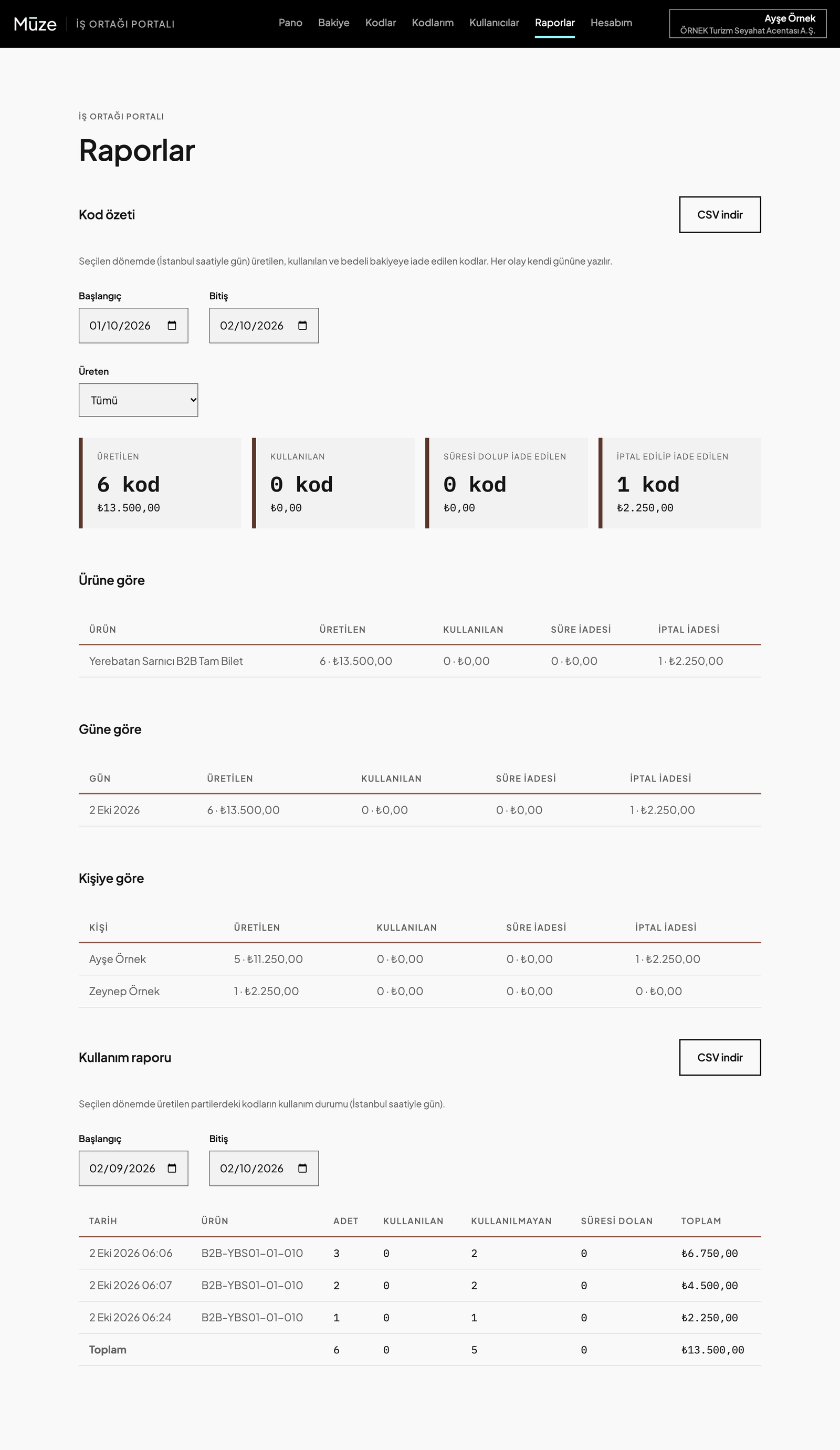
Raporlar sayfasındaki Kod özeti, seçtiğiniz dönemde üretilen, kullanılan ve bedeli iade edilen kodları adet ve tutar olarak verir. Gün olarak İstanbul saati kullanılır.
- Kırılımlar: ürüne, güne ve kişiye göre.
- Rapor CSV olarak indirilebilir.
- Dönem en çok bir yıl olabilir; varsayılan dönem ayın başından bugüne kadardır.
- Rehber yalnız kendi verisini görür.
Hesabım
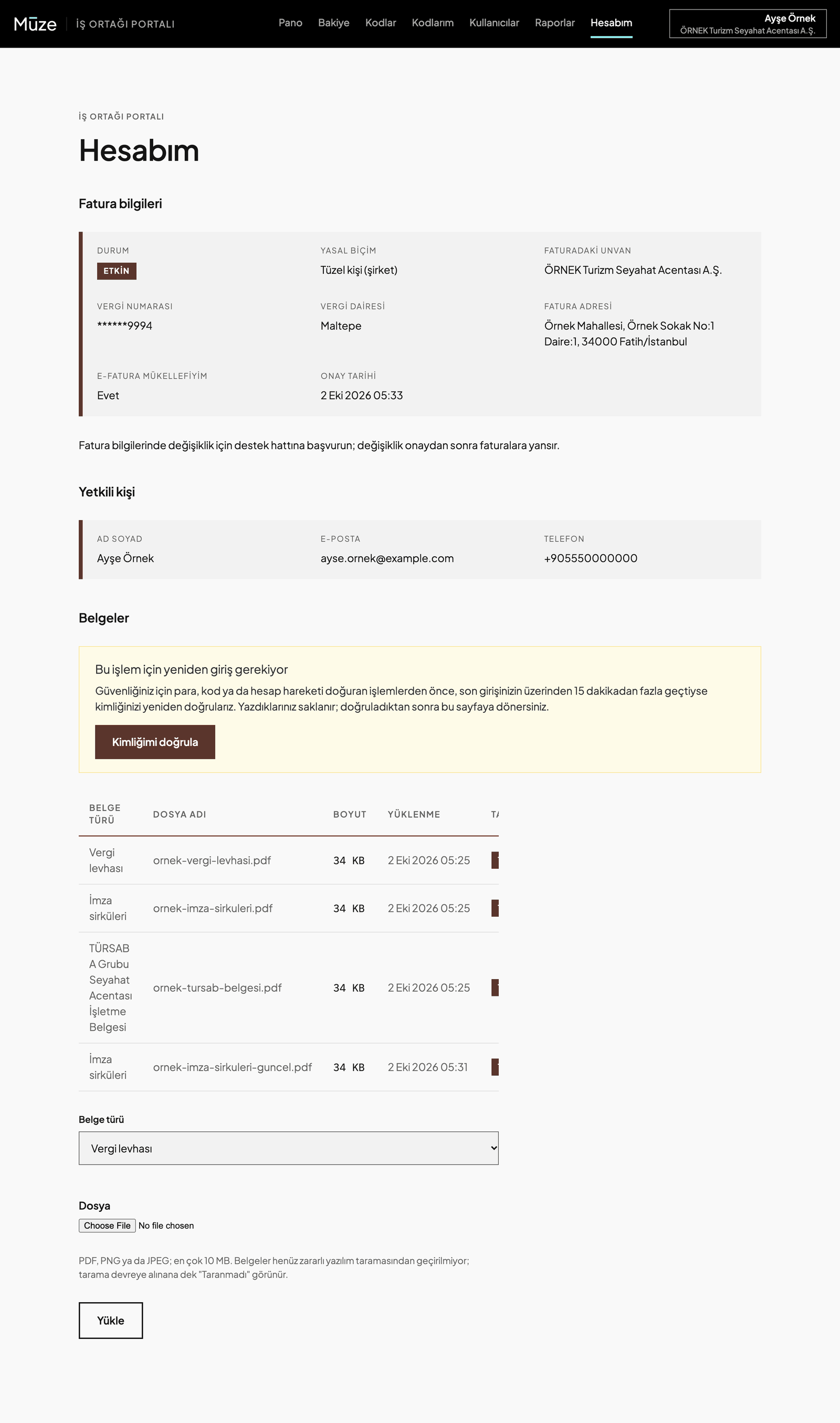
Hesabım sayfası firma bilgilerinizi, yetkili kişiyi, belgelerinizi ve onay tarihini gösterir. Fatura bilgilerinde değişiklik gerekiyorsa destek adresine yazın. Değişiklik onaylandıktan sonra faturalara yansır. Yenilenen bir belgeyi (örneğin güncel imza sirküleri) bu sayfanın Belgeler bölümünden yükleyebilirsiniz.
Giriş yapamıyorum
Giriş sayfasındaki Giriş yapamıyorum bağlantısı sizi yardım sayfasına götürür. Sorununuzu seçin ve giriş e-posta adresinizi yazın.
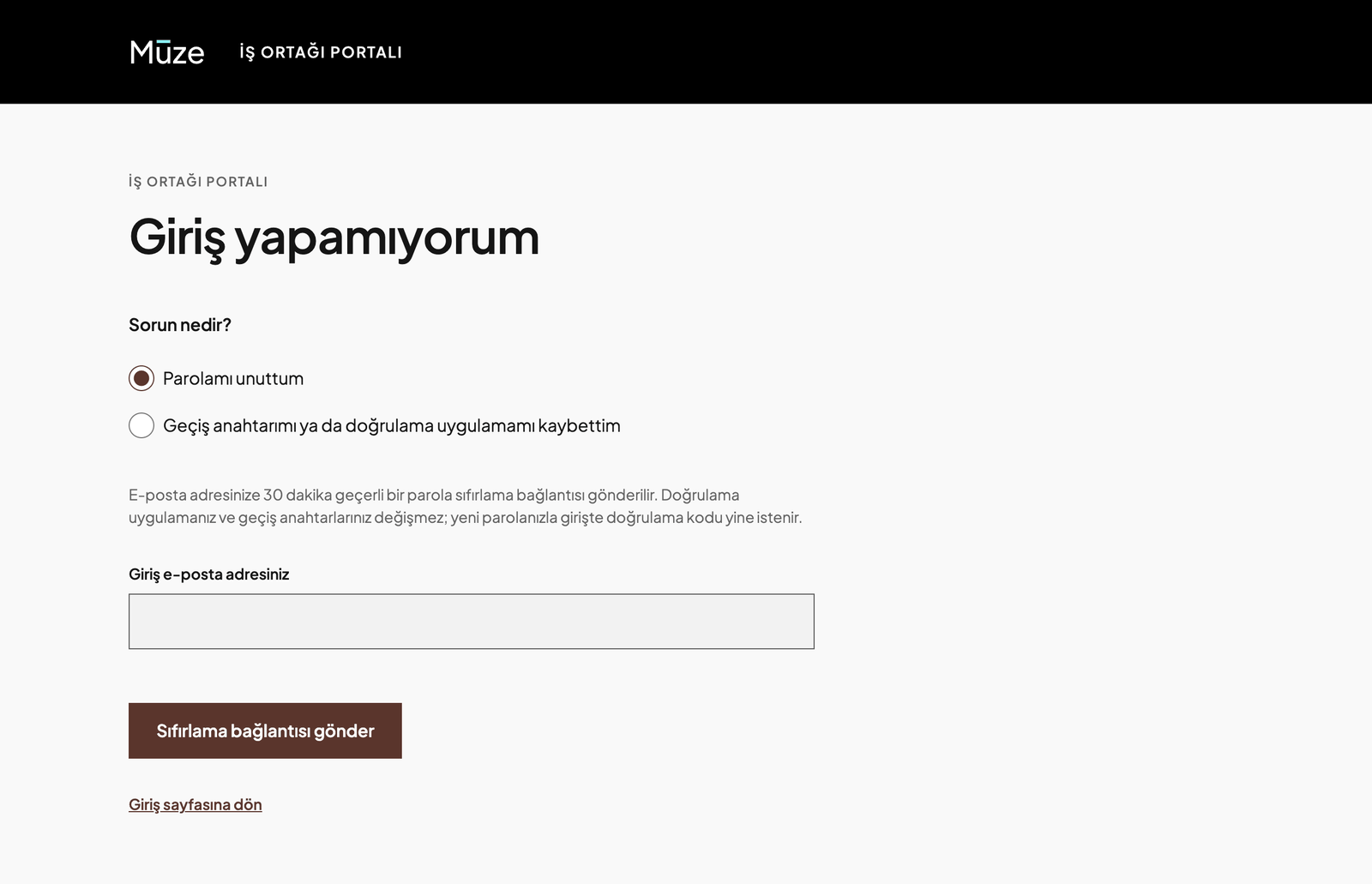
- Parolamı unuttum. E-postanıza 30 dakika geçerli bir parola sıfırlama bağlantısı gelir. Doğrulama uygulamanız ve geçiş anahtarlarınız değişmez; yeni parolanızla girişte doğrulama kodu yine istenir.
- Geçiş anahtarımı ya da doğrulama uygulamamı kaybettim. İsteğiniz firmanızın Yöneticilerine iletilir. Yönetici kimlik doğrulamanızı sıfırlayınca size yeni bir kurulum bağlantısı gelir. Firmanızın Yöneticisiyseniz istek merkezî destek ekibine gider; ekip kimliğinizi doğruladıktan sonra sıfırlama yapar.
Güvenlik nedeniyle ekran her durumda İsteğiniz alındı der. Hesabın var olup olmadığını belli etmez.
Yöneticiler için: Bir kişinin isteği Kullanıcılar sayfasında Giriş yardımı istekleri başlığı altında görünür.
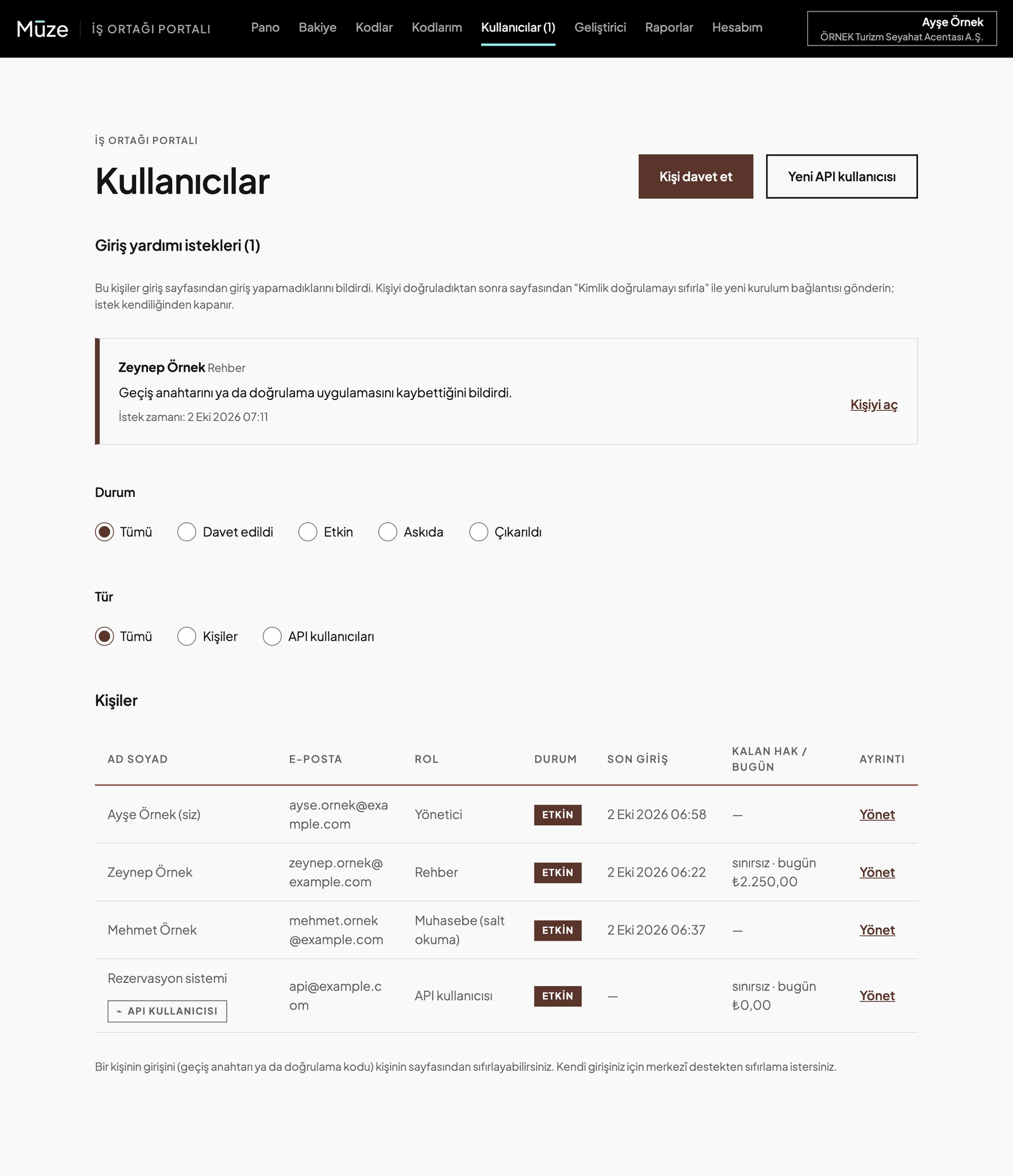
Kişiyi aç → Kimlik doğrulamayı sıfırla ile kişinin geçiş anahtarları ve doğrulama kodu silinir, açık oturumları kapanır ve yeni bir kurulum bağlantısı gönderilir. Bunu yalnız kişiyi tanıdığınızdan eminseniz yapın.
Acente API’si
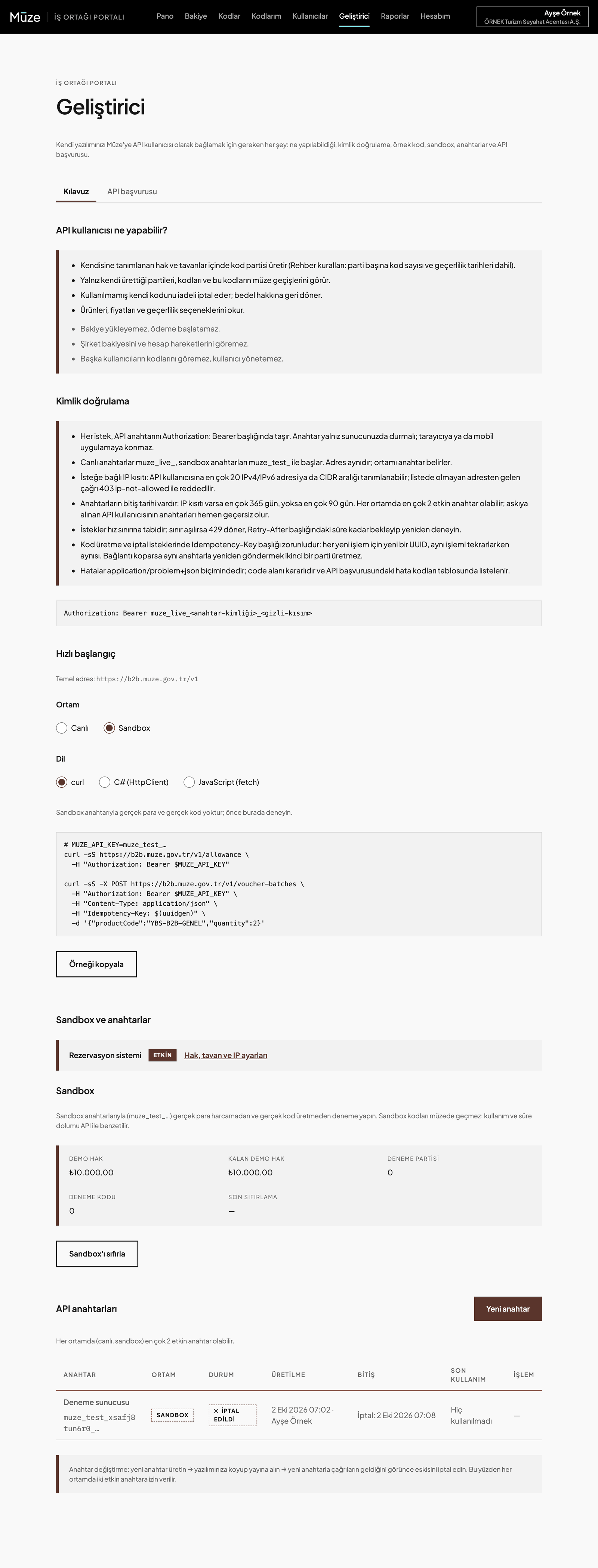
Kendi rezervasyon sisteminden kod üretmek isteyen iş ortakları için portalın bir programlama arayüzü (API) vardır.
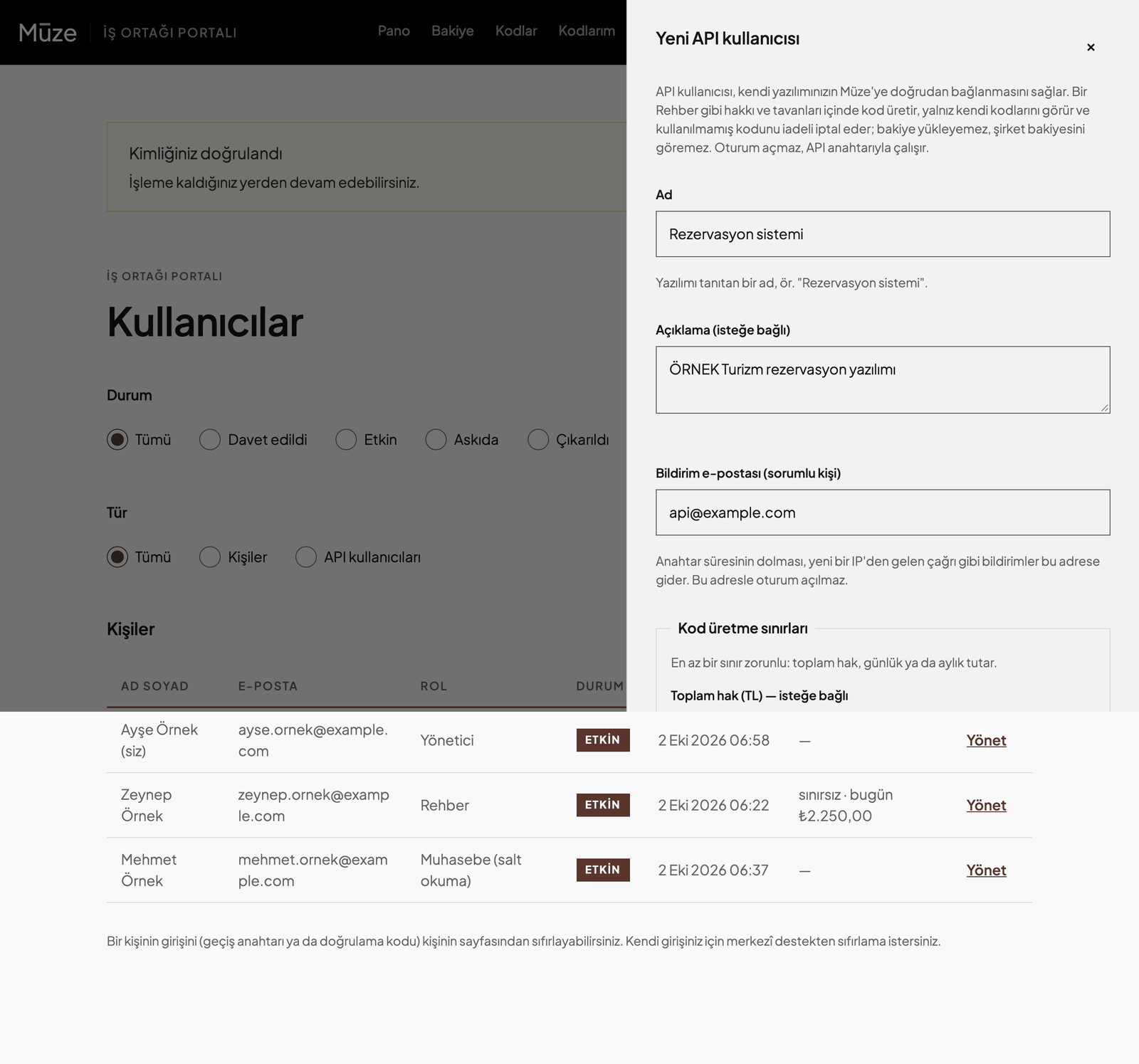
- API, Yöneticinin Kullanıcılar sayfasında oluşturduğu bir API kullanıcısı ile çalışır. API kullanıcısı bir Rehber gibi davranır: tanınan hak içinde kod üretir, yalnız kendi kodlarını görür ve kendi kullanılmamış kodunu iadeli iptal eder. Bakiye yükleyemez, firma bakiyesini göremez.
- Yönetici API kullanıcısı için anahtar üretir. Anahtar yalnız bir kez gösterilir. Anahtar yalnız firmanın kendi sunucularında kullanılır; mobil uygulamaya, tarayıcı koduna ya da açık depolara konmaz. Sızdığından şüphelenirseniz anahtarı hemen iptal edin ve destek adresine bildirin.
- İzin verilen IP adresleri tanımlamanız önerilir. Tanımlarsanız anahtar en çok 365 gün geçerli olur, tanımlamazsanız en çok 90 gün.
- Sandbox anahtarıyla gerçek para ve gerçek kod olmadan deneme yapılır. Sandbox kodları müzede geçmez.
- Teknik belgeler, örnekler ve API başvurusu portalın Geliştirici sayfasındadır. Bu sayfa en az bir API kullanıcısı oluşturulunca menüde görünür.
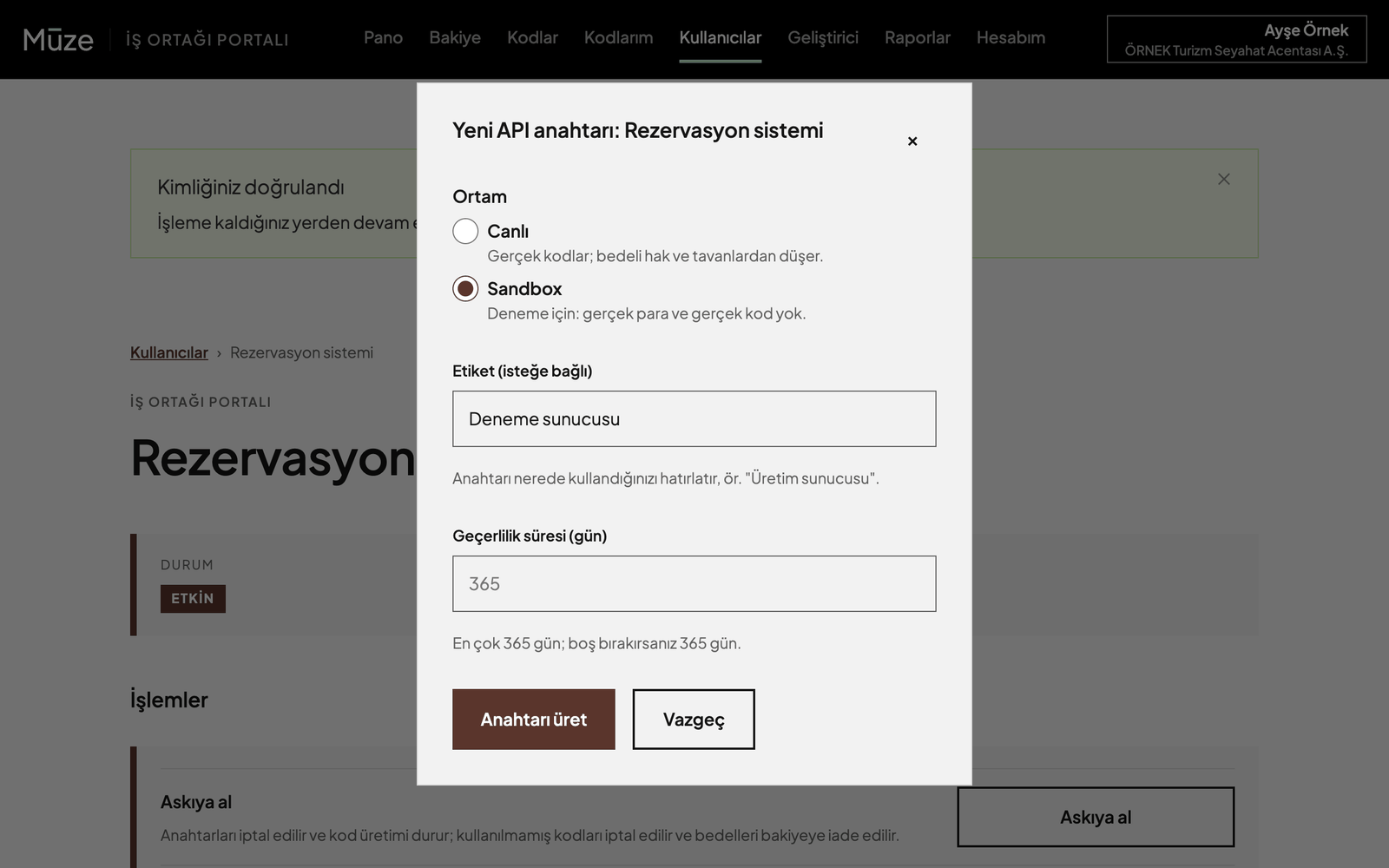
Anahtar üretme: API kullanıcısının sayfasında Yeni anahtar’a basın, ortamı (Canlı ya da Sandbox) seçin, isterseniz bir etiket yazın (örneğin “Üretim sunucusu”) ve Anahtarı üret’e basın. Anahtar yalnız bu pencerede, bir kez gösterilir: Anahtarı kopyala ile alın, sunucunuzun gizli ayarlarına ya da bir parola kasasına kaydedin ve Anahtarı kopyaladım ve güvenli bir yere kaydettim kutusunu işaretleyip kapatın.
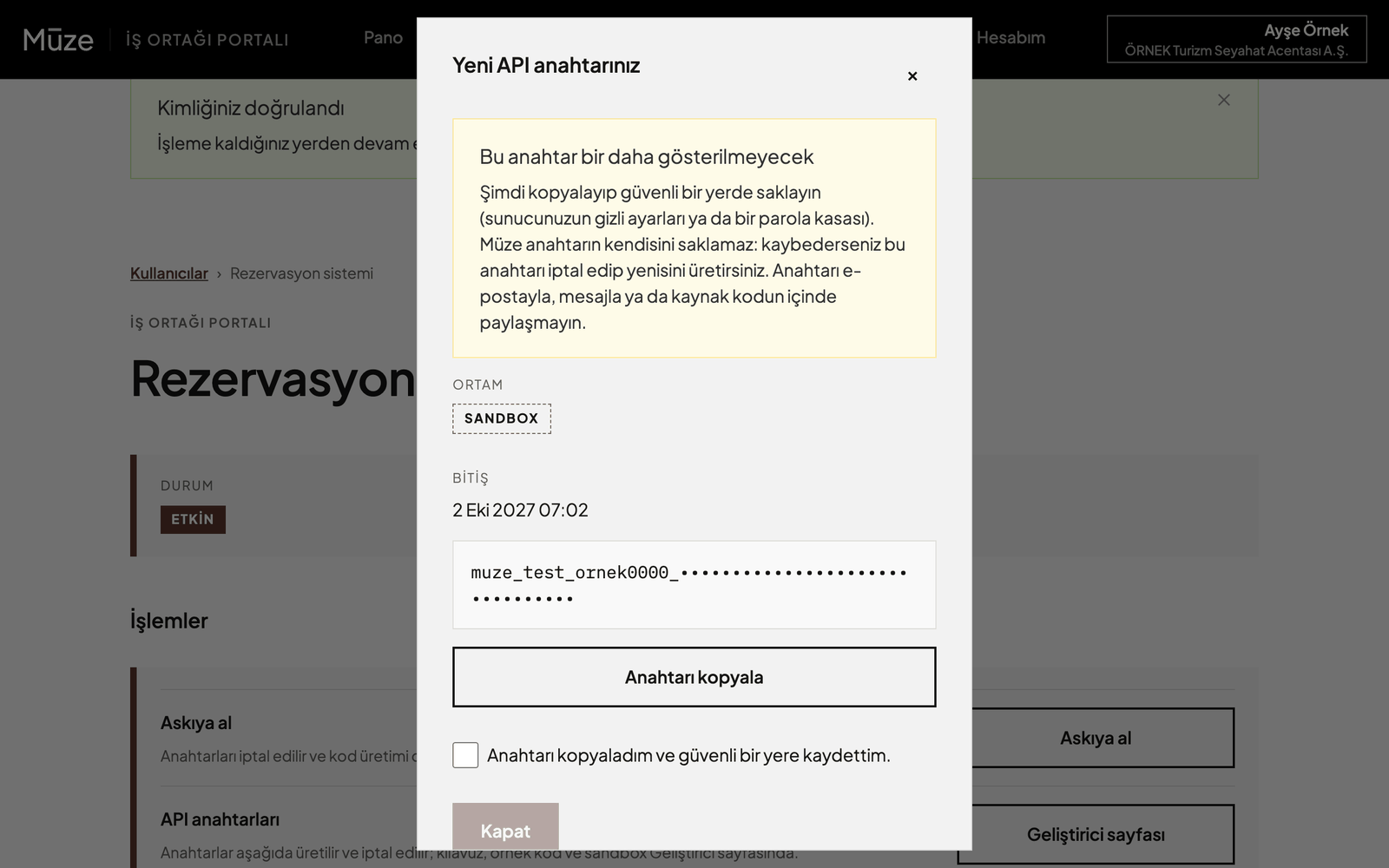
Her ortamda en çok iki etkin anahtar olabilir: yeni anahtarı yazılımınıza koyup yayına aldıktan sonra eskisini İptal et ile kapatırsınız. İptal edilen anahtarla gelen çağrılar hemen reddedilir; iptal geri alınamaz.
Sık sorulan sorular
Kullanılmayan kodun parası ne olur? Geçerlilik süresi dolunca, kısa bir kontrolün ardından bedeli kendiliğinden bakiyenize döner.
Bir kodu iptal edebilir miyim? Kullanılmamış ve süresi dolmamışsa evet. Bedeli saniyeler içinde bakiyenize döner. İptal geri alınamaz.
Bakiyemi nakit ya da karta geri alabilir miyim? Ayrıca kararlaştırılmadıkça hayır. Kullanılmamış bakiye hesabınızda kalır.
Kodlar ne kadar süre geçerli? Her parti için 1 saat ile 7 gün arasında siz seçersiniz. Seçmezseniz 1 gündür. Süre, kodun müze sistemine kaydından itibaren işler.
Kodlar e-postayla gelir mi? Hayır. Kodlar portalda görüntülenir, paylaşılır, yazdırılır ya da CSV olarak indirilir.
Bir kod kaç kişiyi geçirir? Bir kişiyi, bir kez. Kod yalnız Yerebatan Sarnıcı’nda geçerlidir.
Misafir kodu okuttu ama portalda hâlâ “Kullanılabilir” görünüyor. Kullanım bilgisi okutmadan yaklaşık 1 dakika sonra yansır.
Doğrulama e-postası gelmedi. İstenmeyen (spam) klasörüne bakın. Bir dakika sonra yeni bağlantı isteyebilirsiniz. Bağlantı 24 saat geçerlidir.
Kartımdan çekildi ama bakiye yüklenmedi. Ödeme durumu sayfasında Ödemeniz doğrulanıyor yazıyorsa bekleyin. Çekim yapıldıysa bakiye kendiliğinden yansır. Uzun sürerse destek adresine yazın.
Rehberim neden bakiyeyi görmüyor? Bu tasarım gereğidir. Rehber yalnız kendi kalan hakkını görür.
“Firma bakiyesi yetersiz” uyarısı ne demek? Firma bakiyesi yetmiyor. Yöneticinin bakiye yüklemesi gerekir.
Telefonumu ya da geçiş anahtarımı kaybettim. Giriş sayfasında Giriş yapamıyorum → Geçiş anahtarımı ya da doğrulama uygulamamı kaybettim. Yöneticiniz sıfırlar. Yöneticiyseniz merkezî destek ekibi sıfırlar.
İşten ayrılan bir çalışanın kodları ne olur? Kişiyi askıya alın ya da hesaptan çıkarın. Kullanılmamış kodları otomatik iptal edilir ve bedelleri bakiyeye döner.
Aynı e-postayla iki firmada çalışabilir miyim? Hayır. Bir e-posta adresi yalnız bir firmada kullanılabilir.
Şahıs şirketinden imza sirküleri istenir mi? Hayır. Vergi levhası yeterlidir.
Destek
Portalla ilgili sorularınız için:
destek@yerebatansarnici.gov.tr
Lütfen e-postanın konusuna İş Ortağı Portalı yazın ve firma unvanınızı belirtin.
Kişisel verilerinizle ilgili başvurular için Aydınlatma Metni’nde belirtilen veri sorumlusu iletişim bilgilerini kullanın.